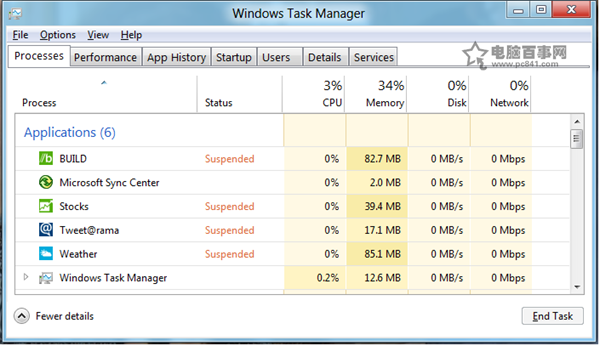
Windows 8 時代的 Metro 應用採「暫停機制」,切換至背景即停止消耗資源。但 Windows 10 的 UWP (通用 Windows 平台) 應用改為「受限背景執行」,仍會佔用 CPU、GPU、網路、磁碟與記憶體,導致 Surface Pro、Surface 3 等平板/筆電續航縮減、機殼發燙。解決方法是針對不需即時通知的 App 關閉背景執行權限。
關閉背景應用程式步驟
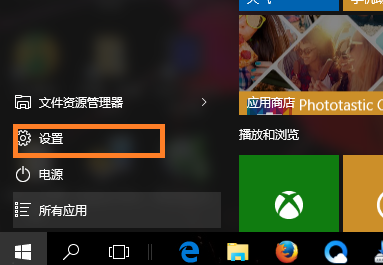
- 點選 開始 → 設定 (齒輪圖示)。
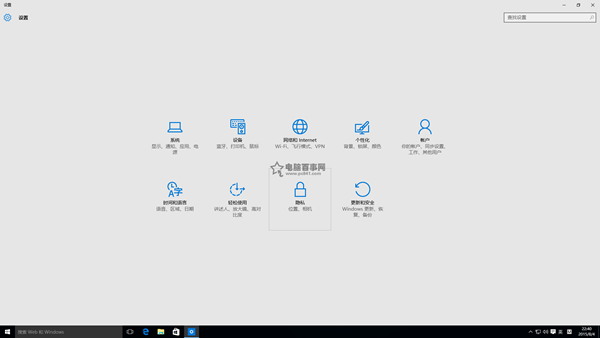
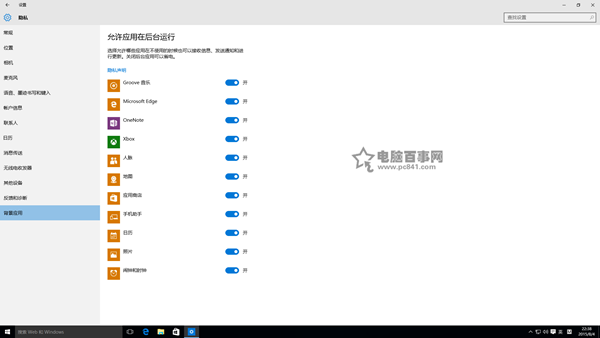
- 選擇 「隱私權」 → 左側選單點選 「背景應用程式」(舊版譯為「背景應用」,實為 Background Apps)。
- 關閉 「允許應用程式在背景執行」 總開關,或逐個關閉不需要的 App(如:郵件、行事曆、新聞、天氣、Xbox、OneNote 等)。
建議保留背景執行的應用
- 防毒/安全軟體(Windows Defender、第三方防毒)。
- 即時通訊軟體(Teams、Line、Skype)若需即時收訊息。
- 同步/備份工具(OneDrive、Dropbox)。
- 系統關鍵服務(時間同步、更新檢查)。
進階省電技巧
- 電源模式:設定 → 系統 → 電源與睡眠 → 額外電源設定 → 選擇「平衡」或「省電模式」。
- 電池節省模式:設定 → 系統 → 電池 → 開啟「電池節省模式」,可自訂觸發電量百分比。
- 停用不必要的啟動項目:工作管理員 (Ctrl+Shift+Esc) → 「啟動」索引標籤 → 停用高影響力非必要項目。
適度精簡背景應用程式,通常可讓筆電續航增加 15~30%,機殼溫度明顯下降,風扇轉速也較安靜。