Windows 10 主題色來源僅限「從背景圖片自動提取」或「預設調色盤 48 色」。若想使用任意色碼 (如品牌色、個人偏好色),可透過註冊表修改 SpecialColor (ABGR 格式) 實現。
操作步驟
- Win+R →
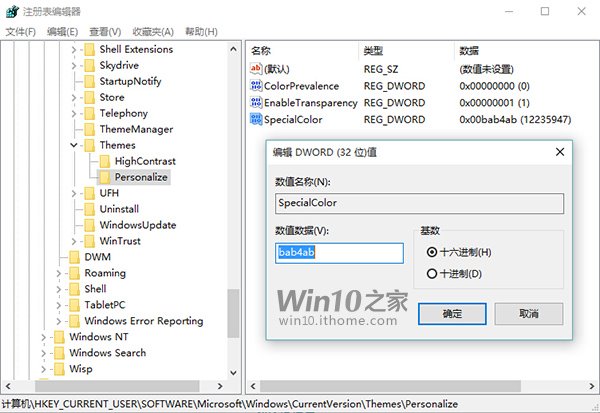
regedit → 開啟註冊表編輯器。
- 定位至:
HKEY_CURRENT_USER\SOFTWARE\Microsoft\Windows\CurrentVersion\Themes\Personalize
- 右側尋找
SpecialColor (DWORD 32 位),若不存在請右鍵→新建→DWORD (32 位) 值,命名 SpecialColor。
- 雙擊修改數值資料:十六進位 ABGR 格式 (Alpha、Blue、Green、Red)。
範例:00BAB4AB (不透明、藍 186、綠 180、紅 171)。
可用線上顏色選取器取得 ABGR 值,或由 RGBA 轉換:RGBA(171,180,186,255) → ABGR(00,B4,BA,AB) → 00B4BAAB。
- 登出/重啟或重新啟動
explorer.exe。
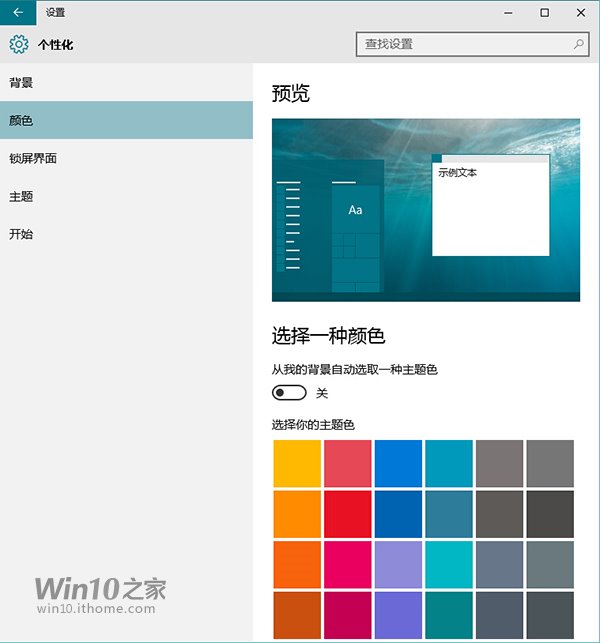
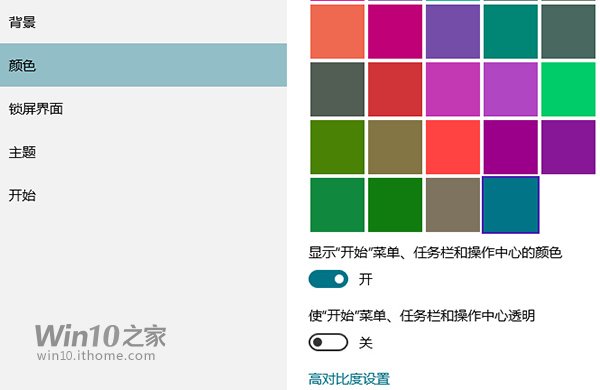
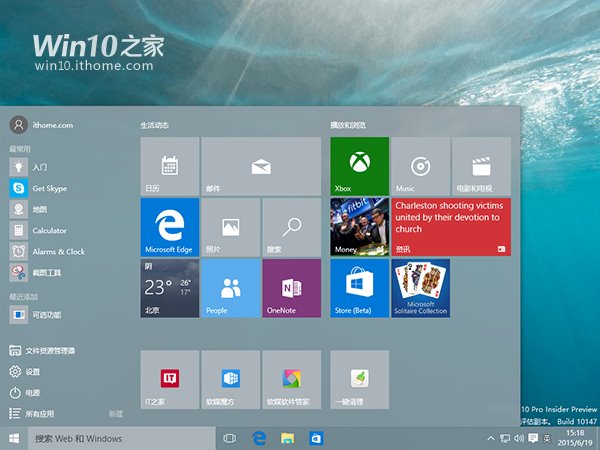
- 設定 → 個人化 → 色彩 → 關閉「自動選取主題色」 → 選擇預設色塊任一 → 即會出現您自訂的顏色選項,點選套用。
注意事項
- 修改前請先在設定中選擇任一預設主題色,否則自訂色可能不顯示。
- Build 10130/10147 驗證有效;新版本若註冊表無此值可手動新增。
- 需先啟用系統 (KMS 金鑰可暫時啟用) 才能使用個人化功能。
- 修改註冊表有風險,建議先匯出備份該分支。