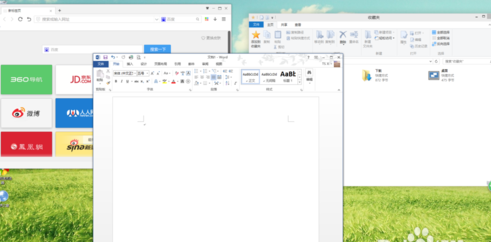
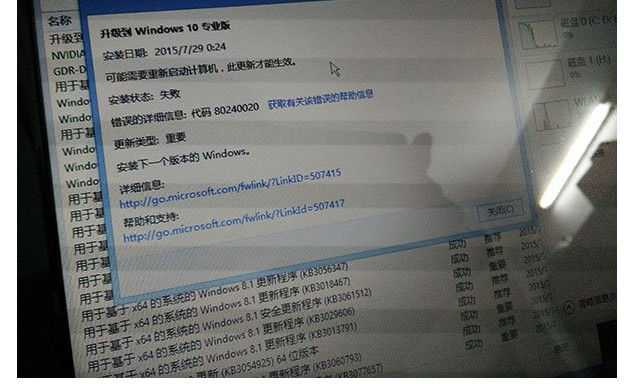
官方推送升級失敗 (提示「安裝失敗」) 時,聰明用戶發現:`C:\$Windows.~BT\` (隱藏系統資料夾) 已下載完整安裝檔。將其複製到其他分區,執行其中 `sources\setup.exe` 即可離線安裝成功。
操作步驟
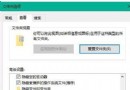
- 開啟資源管理器 →「檢視」→ 勾選「隱藏的項目」→ 進入 `C:\$Windows.~BT\`。
- **確認下載完成**:任務列右側 Windows Update 圖示無下載進度條、資料夾大小 ≥ 6 GB、結構類似 ISO 解壓內容 (含 `sources`、`boot` 等目錄)。
- 將整個 `$Windows.~BT` 資料夾複製到非系統分區 (如 D:\)。
- 進入複製後的 `D:\$Windows.~BT\sources\`,以管理員身分執行 `setup.exe`,按提示完成升級。
關鍵避坑指南
- **切勿在下載進行中複製** (資料不全會導致安裝中斷)。
- **切勿修改/刪除原 `C:\$Windows.~BT`**,以免影響官方推送通道後續重試。
- 若原資料夾莫名縮小 (如 6GB→140MB),屬系統誤判清理臨時檔,此時唯有依賴已備份的副本或改用 ISO 安裝。
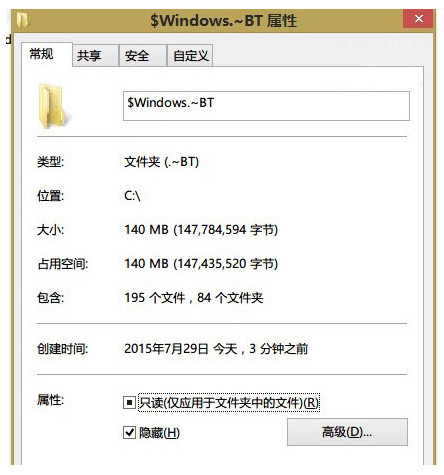
- 副本資料夾屬性建議去除「隱藏/系統」屬性,防止系統再次清理。
官方替代方案
微軟尚未針對各類升級錯誤發布官方修復。遇到疑難雜症,建議:
- 本站問答平台提問 (附錯誤代碼/截圖/硬體配置)。
- 下載官方 ISO (參考本站 ISO 下載彙總) 清裝或原地升級 (`setup.exe /auto upgrade`)。
- 使用 Media Creation Tool 建立 USB 安裝媒體。