自 Windows 8 起引入 UEFI 取代傳統 BIOS,Windows 10 同樣支援 UEFI 啟動。若需 USB 安裝 Win10 (尤其 GPT 分區/純 UEFI 主機),必須製作 UEFI 啟動 USB。本文提供兩種主流工具圖文教程。
方法一:U大師 / 大白菜等一鍵啟動盤工具 (圖形介面、適合新手)
以 U大師 UEFI 版為例:
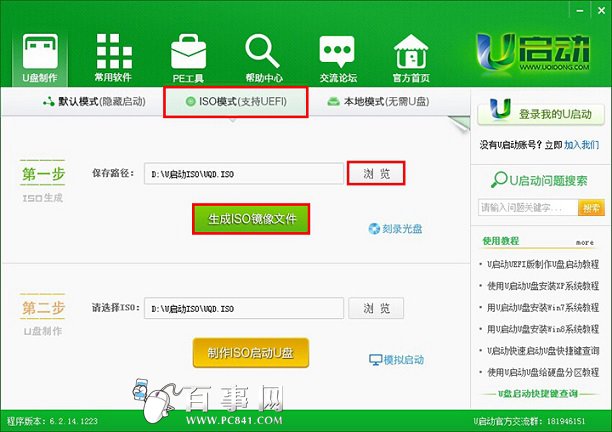
- 插入 USB,開啟工具 → 選擇「ISO 模式 (支援 UEFI)」→ 路徑預設或瀏覽選擇 → 點擊「生成 ISO 鏡像檔案」。
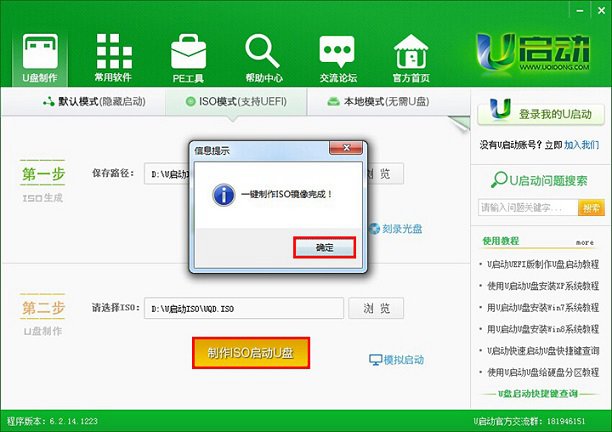
- 等待配置完成 → 彈出提示 → 點擊「確定」→「製作 ISO 啟動 USB」。
- 彈出寫入視窗 →「寫入」→ 確認資料將清空 →「是」→ 等待完成。
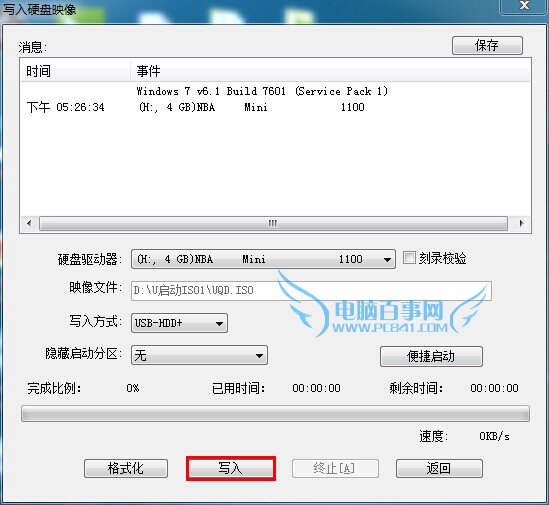
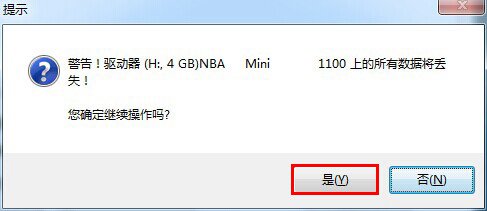
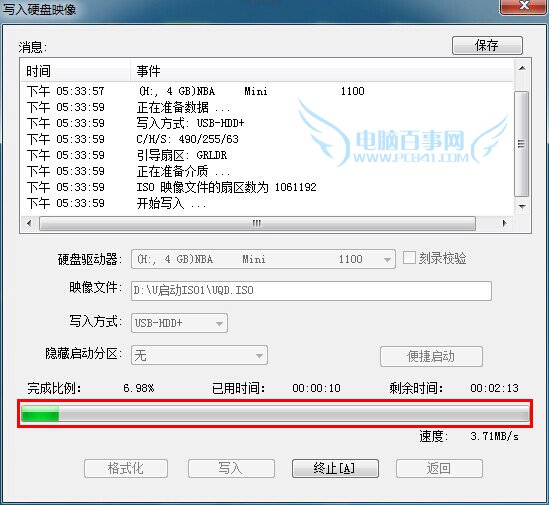
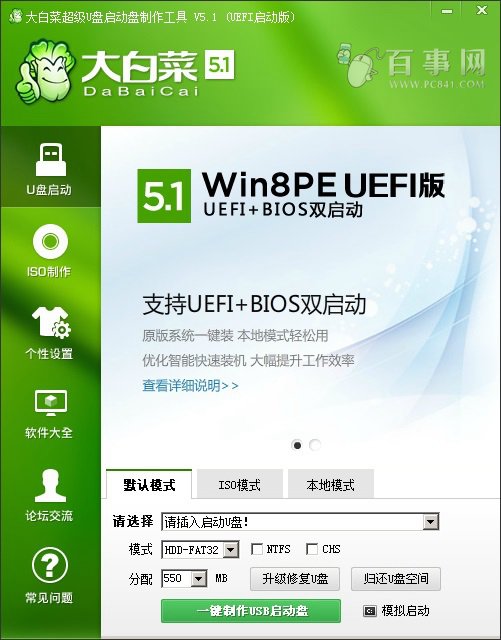
大白菜同樣支援 UEFI ISO 模式製作,介面類似。
方法二:Rufus 輕量綠色工具 (僅 1MB、進階用戶首選)
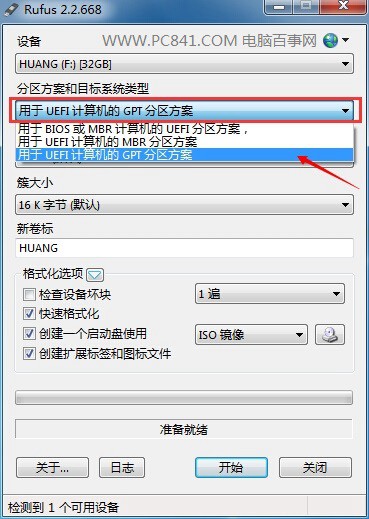
- 插入 USB → 開啟 Rufus (自動識別裝置) →「分區方案與目標系統類型」選 **「GPT 分區方案適用於 UEFI 電腦」**。
- 「建立可開機磁碟使用」選 **「ISO 映像」** → 點擊光碟圖示載入 Win10 ISO →「開始」。
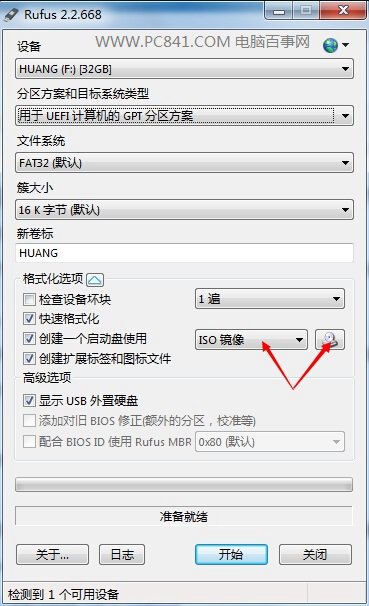
⚠️ **注意**:Rufus UEFI 模式強制格式化為 FAT32,單檔 >4GB (如 `install.wim`) 需分割或使用支援 NTFS UEFI 的工具 (如 Ventoy、Windows 官方 Media Creation Tool)。
建議與補充
- Win7/8.1 用戶**優先使用 Windows Update 直接升級**,免去 USB 製作與重裝驅動麻煩。
- 若必須清裝,推薦官方 Media Creation Tool 直接下載並製作 USB (自動處理 UEFI/BIOS 雙啟動、NTFS/FAT32、install.wim 分割)。
- Ventoy (開源、多 ISO 共存、支援 UEFI/Legacy/NTFS) 為現代最佳選擇,詳見本站 Ventoy 教程。