Windows XP Windows 7 Windows 2003 Windows Vista Windows 綜合教學 Linux 系統教學
Windows 10 Windows 8 Windows 2008 Windows NT Windows Server 電腦軟體教學

Win10/Win8 無法進入 BIOS?三大解決方案:重啟替代關機、關閉快速啟動、斷電重置

編輯:Win10 系統基礎知識

Win8/10 採用「快速啟動」(混合睡眠),關機實為核心會話寫入休眠檔,**直接跳過 BIOS POST**,導致無法進入 BIOS/UEFI 設定。三大解法由易到難:

方案一:點「重新啟動」而非「關機」 (最簡、無副作用)

快速啟動**僅對「關機」生效**。「重新啟動」會執行完整冷啟動流程 (含 POST),**必進 BIOS**。
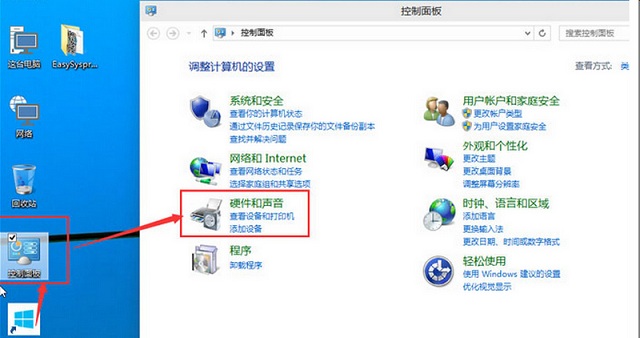
方案二:徹底關閉快速啟動 (永久生效,犧牲開機速度)

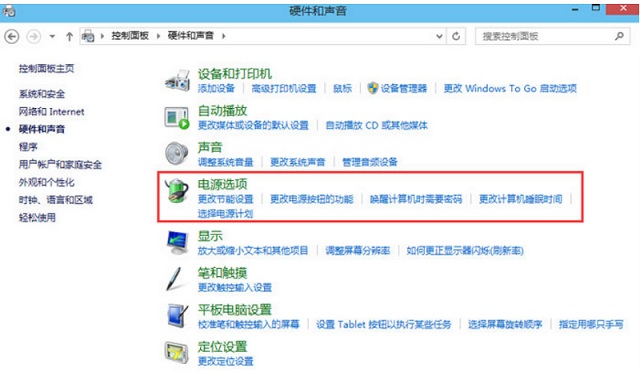
  1. 控制面板 →「硬體和音效」→「電源選項」。

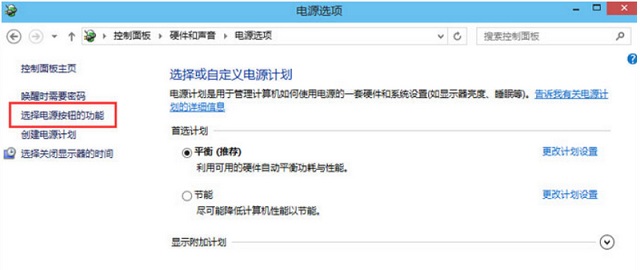
  2. 左側「選擇電源按鈕的功能」。

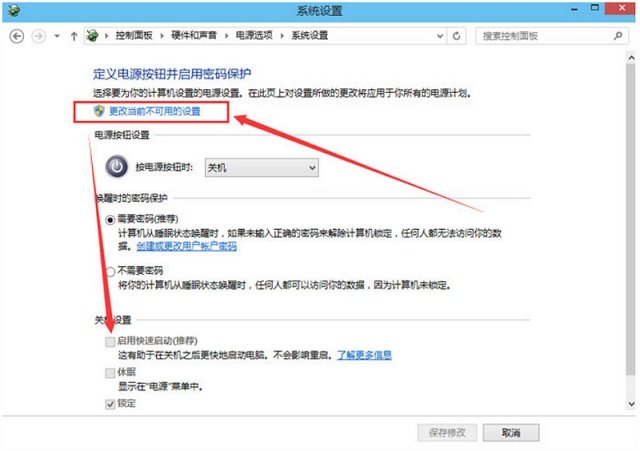
  3. 「更改目前無法使用的設定」→ 取消勾選「開啟快速啟動 (建議)」→「儲存變更」。

⚠️ 建議:進完 BIOS 後**重新開啟快速啟動**,機械硬碟機型每次開機可快 10 秒以上。

方案三:斷電法 (終極大招,針對頑固機型)

  1. 完全關機 (若無法關機則長按電源鍵 10 秒強制斷電)。
  2. **拔掉電源線 (筆記本並拔除電池)**,等待 10 秒以上 (釋放主板電容殘留電荷)。
  3. 插回電源 → 開機 → 連續點擊 BIOS 熱鍵 (F2/Del/F12/Esc 視品牌)。

實測:多款頑固機型僅方案三有效。

進階:UEFI 固件設定直接進入

「設定」→「更新與安全性」→「復原」→「進階啟動」→「立即重新啟動」→「疑難排解」→「進階選項」→「UEFI 固件設定」→「重新啟動」,**直接進入 UEFI 介面**,無需搶按熱鍵。

💡 核心原理:快速啟動 = 關機時將核心會話休眠到磁碟,開機時直接載入,**跳過硬體初始化 (POST)**。重新啟動/斷電/UEFI 固件設定均強制完整 POST。

Copyright © Windows教程網 All Rights Reserved