Windows XP Windows 7 Windows 2003 Windows Vista Windows 綜合教學 Linux 系統教學
Windows 10 Windows 8 Windows 2008 Windows NT Windows Server 電腦軟體教學

Win10 瀏覽器無法開啟網頁?三大修復方案:TCP 優化、Edge 重置、Windows 功能全開

編輯:Win10 系統基礎知識

Win10 使用 Edge 或第三方瀏覽器無法開啟網頁(網路正常),常見於 TCP 參數異常、Edge 元件損毀、Windows 核心功能缺失。分級修復如下:

方案一:重置 TCP/IP 與 Winsock(適用所有瀏覽器)

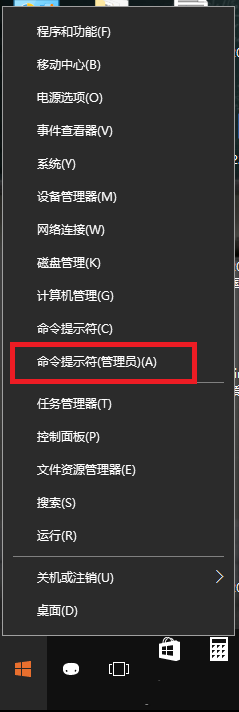
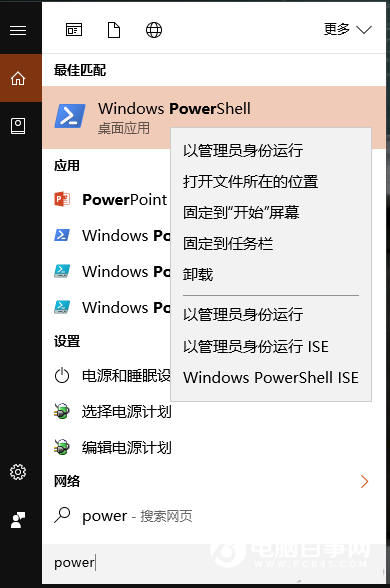
  1. 右鍵「開始」→「Windows PowerShell (系統管理員)」或「命令提示字元 (系統管理員)」。
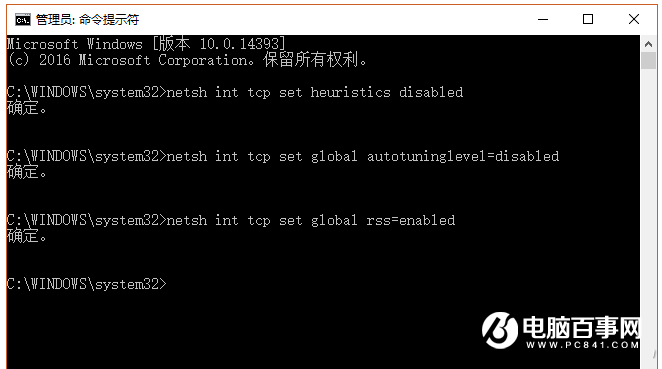
  2. 依序執行:
netsh int tcp set heuristics disabled
netsh int tcp set global autotuninglevel=disabled
netsh int tcp set global rss=enabled

或一鍵終極指令:netsh winsock reset(重置所有網路設定)。執行完畢重啟電腦。
方案二:Edge 專用修復(閃退/無回應/崩潰)

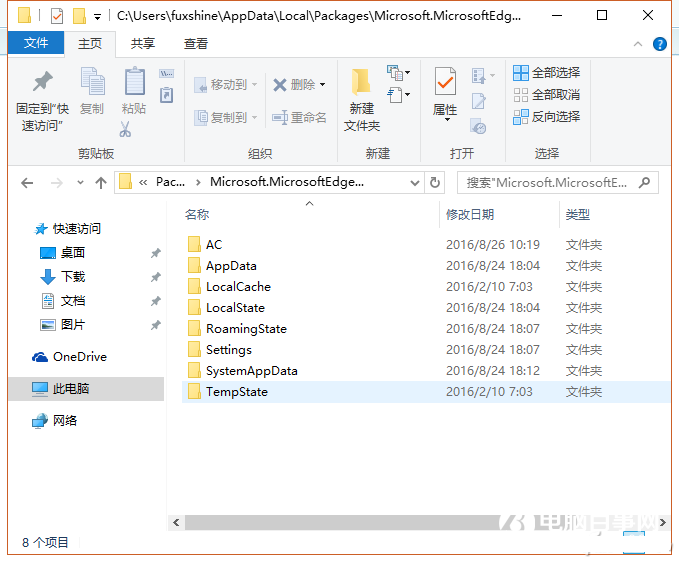
  1. 刪除 Edge 資料資料夾:
    C:\Users\你的使用者名稱\AppData\Local\Packages\Microsoft.MicrosoftEdge_8wekyb3d8bbwe 內所有內容。
  2. 以管理員身分執行 PowerShell,執行:
Get-AppXPackage -AllUsers | Foreach {Add-AppxPackage -DisableDevelopmentMode -Register "$($_.InstallLocation)\AppXManifest.xml"}
方案三:啟用所有 Windows 功能(第三方瀏覽器全掛、Edge 正常)

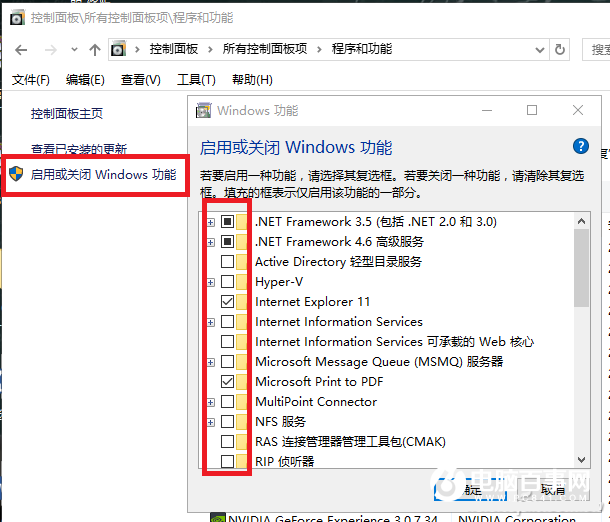
  1. 控制台 →「程式和功能」→ 左側「啟用或關閉 Windows 功能」。
  2. 將所有項目勾選(所有方格打勾)→「確定」→ 等待完成 → 重啟。

由輕至重依序嘗試,多數情況方案一即可解決。問題回報請提供:系統版本、瀏覽器版本、錯誤截圖、已嘗試步驟,以利精準診斷。

Copyright © Windows教程網 All Rights Reserved