Windows 新建資料夾、文字文件預設命名為「新建資料夾」「新建文字文件」,每次都要重新命名很繁瑣。透過登錄表修改 RenameNameTemplate,可自訂預設命名前綴,甚至使用 %s 佔位符保留原本的類型名稱(如「專案_%s」→「專案_新建資料夾」),提升檔案管理效率。
建議使用「軟媒魔方」清理大師備份登錄表,或手動匯出 HKEY_CURRENT_USER\SOFTWARE\Microsoft\Windows\CurrentVersion\Explorer 分支,以防誤操作。
按 Win+R → 輸入 regedit → Enter。
展開路徑:
HKEY_CURRENT_USER\SOFTWARE\Microsoft\Windows\CurrentVersion\Explorer\
若無 NamingTemplates 項,右鍵「Explorer」→「新增」→「項」→ 命名 NamingTemplates。
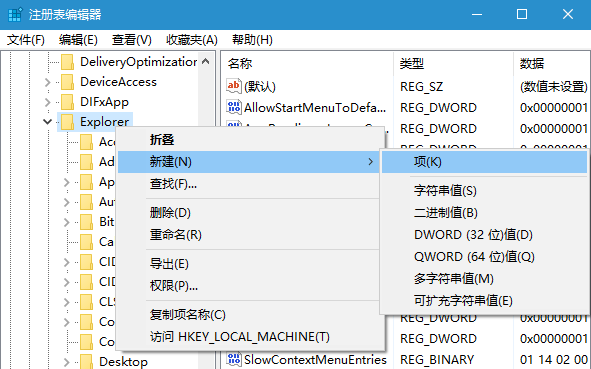
在 NamingTemplates 右側空白處右鍵 →「新增」→「字串值」→ 命名 RenameNameTemplate。
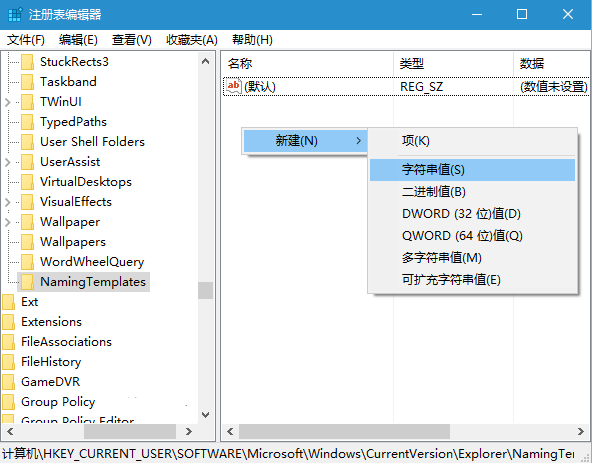
雙擊 RenameNameTemplate,數值資料輸入自訂模板:
百事網資料夾 → 所有新建項目皆命名為「百事網資料夾」(不推薦,易混淆)。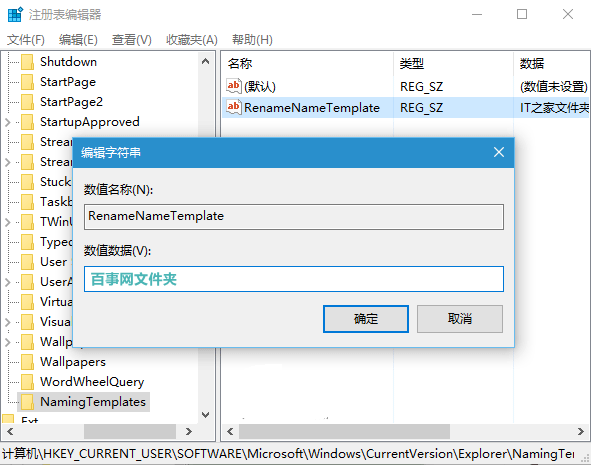
百事網_%s → %s 會自動替換為對應類型名稱(資料夾→「新建資料夾」、文字文件→「新建文字文件」),產生「百事網_新建資料夾」「百事網_新建文字文件」等區分度高的名稱。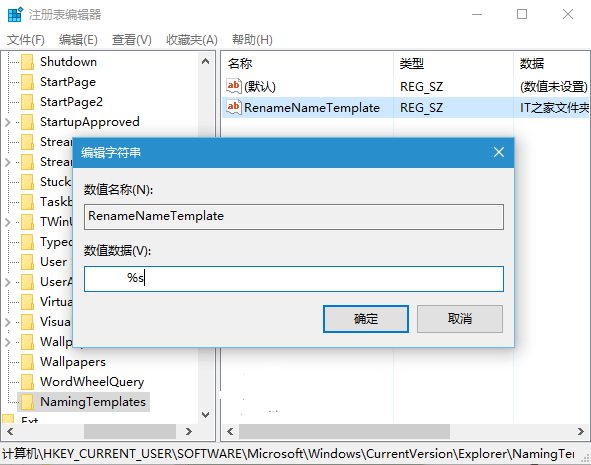
%s 為系統保留佔位符,不可自訂類型名稱本身 (如無法去掉「新建」二字),但可透過前綴大幅提升辨識度。RenameNameTemplate 值或整個 NamingTemplates 項即可。Win10 開始選單打不開、卡頓?PowerShell 一鍵修復 AppX 套件
Win10 無法玩 LOL (英雄聯盟)?四大解決方案:TGP 繞過 TP、修復工具、替換主程式、雙系統共存
Win10 磁碟檢查結果在哪看?事件檢視器查詢事件 ID 26226 完整教學
Win10 技術預覽版深度評測:免費策略、斯巴達瀏覽器、Cortana、新版照片/地圖/遊戲應用與微軟服務化轉型
Win10 Mobile 單手操作模式完整教學:長按 Win 鍵即可啟用
Windows 10 七大版本詳細對比:家庭版、專業版、企業版、教育版、移動版差異一次看懂