Windows 10 正式推出後,許多使用者透過 Windows Update 升級時,遭遇「Windows 無法找到所需的安裝檔案 [boot.wim]」,錯誤代碼 0x80070002。這通常是因為升級暫存檔下載不完整、或是系統無法正確讀取暫存資料夾所致。以下提供完整排除與手動安裝步驟,幫你順利完成升級。
微軟採分批推送機制,升級檔案會先下載到 C 槻隱藏資料夾 $Windows.~BT。若下載中斷、檔案損毀、或系統誤判刪除,執行安裝時就會找不到 boot.wim 而報錯。
$Windows.~BT 資料夾,查看大小是否在 3 GB ~ 6.9 GB 之間。C:\Windows\SoftwareDistribution\Download\ 觀察是否還有大型暫存檔正在寫入)。為避免系統清理暫存檔,建議將整個 $Windows.~BT 複製到 D 槻或其他非系統分區:
複製來源:C:\$Windows.~BT
貼上目標:D:\Win10_Upgrade\$Windows.~BT  (自行建立資料夾)
D:\Win10_Upgrade\$Windows.~BT\Sources\
圖:典型的 boot.wim 找不到錯誤訊息
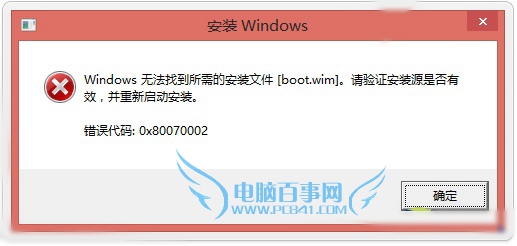
圖:透過複製暫存檔手動安裝的概念
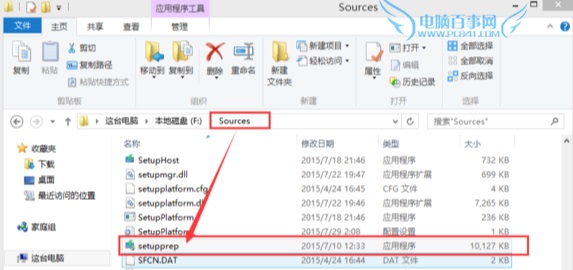
圖:Sources 資料夾內的 Setup.exe
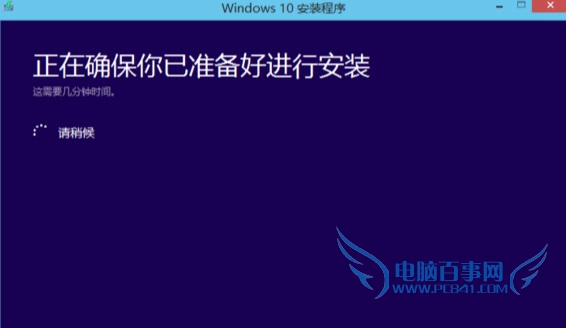
圖:手動啟動安裝後的畫面
C:\Windows\SoftwareDistribution\Download 內容與原 $Windows.~BT,重新整理讓 Windows Update 重新下載。「找不到 boot.wim」本質上是暫存檔遺失或損毀。透過「確認下載完整 → 複製備份 → 手動執行安裝程式」三步驟,多數情況都能繞過 Windows Update 的推送限制,成功升級到 Windows 10。若多次嘗試失敗,改用 ISO 乾淨安裝反而更省時。