Windows 7/8.1 透過 Windows Update 升級 Win10 後,若不滿意可在 30 天內 (早期版本) 或 10 天內 (新版本) 回滾至原系統。但需滿足兩個關鍵條件:必須為線上升級安裝、且未刪除 Windows.old 資料夾。本文詳細說明回滾前提與操作步驟。
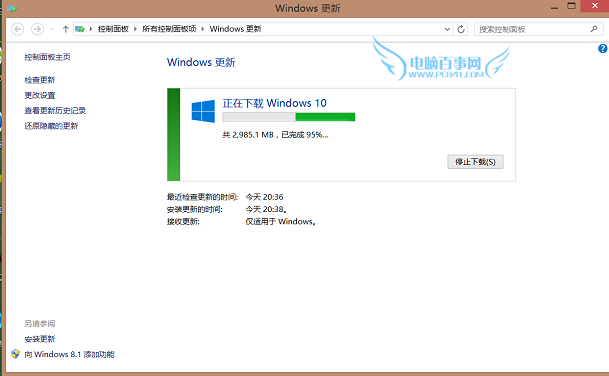
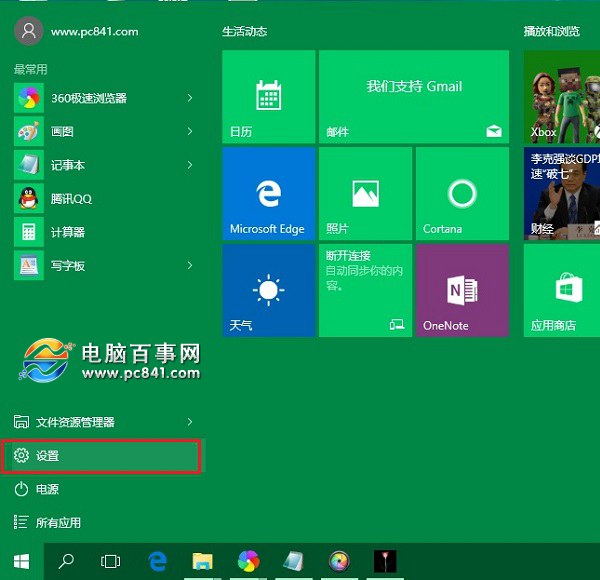
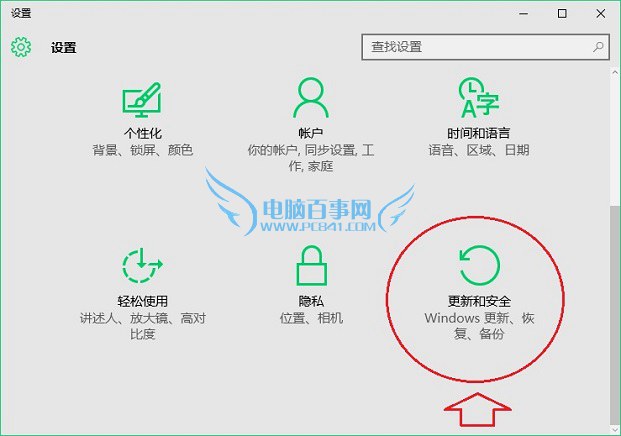
Windows.old (約 10-20GB)。若執行磁碟清理勾選「之前的 Windows 安裝」或手動刪除,無法回滾。開始功能表 → 齒輪圖示「設定」 →「更新與安全性」。
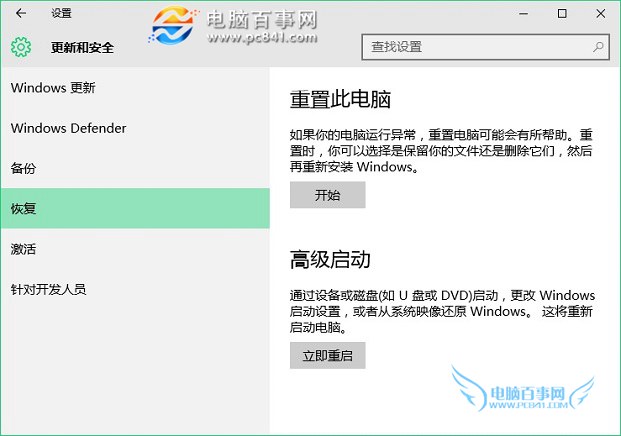
左側選單點擊「復原」 → 在「回到舊版 Windows 10」或「回復到 Windows 7/8.1」區塊點擊「開始」。
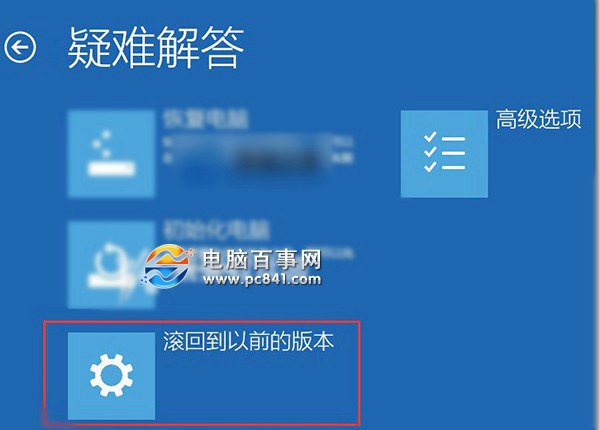
系統會詢問回滾原因、提醒需重新安裝部分應用程式、確認密碼等,依序點擊「下一步」→「回滾」即可。過程約 10-30 分鐘,電腦會重開機數次。
升級 Win10 前務必完整備份重要資料。嘗試 Win10 期間若遇到相容性問題,優先尋找驅動程式更新、應用程式相容模式設定,實在無法接受再回滾,避免反覆折騰。
Win10 執行《星海爭霸 1》畫面不全/花屏?相容性設定「停用高 DPI 顯示縮放」一招解決
保護隱私:關閉 Microsoft Edge 瀏覽記錄傳送與頁面預測功能完整教學
電腦桌面動態視頻壁紙設定教學:Wallpaper Engine / 火螢視頻桌面實測
Windows 多時區時鐘顯示三法:系統匣附加時鐘 (3 個)、網頁世界時鐘、第三方軟體 (Sharp World Clock 突破 3 個限制)
Win10 隱藏版神技五連發:批次命名、記事本記時、免密登入、救回網頁、一鍵截圖
Win10 右鍵選單「新增」消失?註冊表修復 New 字串值 GUID 完美解決