Windows XP Windows 7 Windows 2003 Windows Vista Windows 綜合教學 Linux 系統教學
Windows 10 Windows 8 Windows 2008 Windows NT Windows Server 電腦軟體教學

Win10 離線地圖下載與使用教學:出門免流量導航必備

編輯:Win10 系統基礎知識

Windows 10 內建「地圖」應用支援離線地圖下載,免流量、免網路即可導航、搜尋地標、規劃路線,適合出國、偏鄉、省流量場景。本文完整教學下載、管理、啟動離線地圖。

下載離線地圖步驟

步驟 1:開啟設定 → 系統

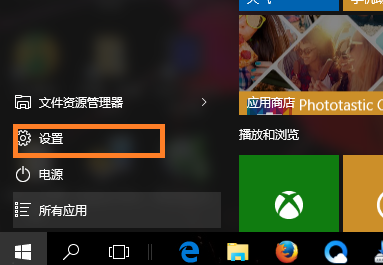
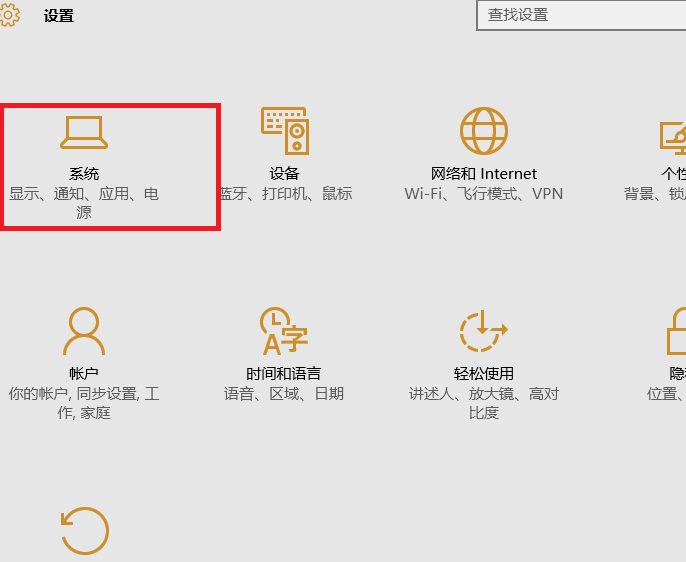
開始功能表 → 齒輪圖示「設定」 →「系統」。

步驟 2:進入離線地圖設定

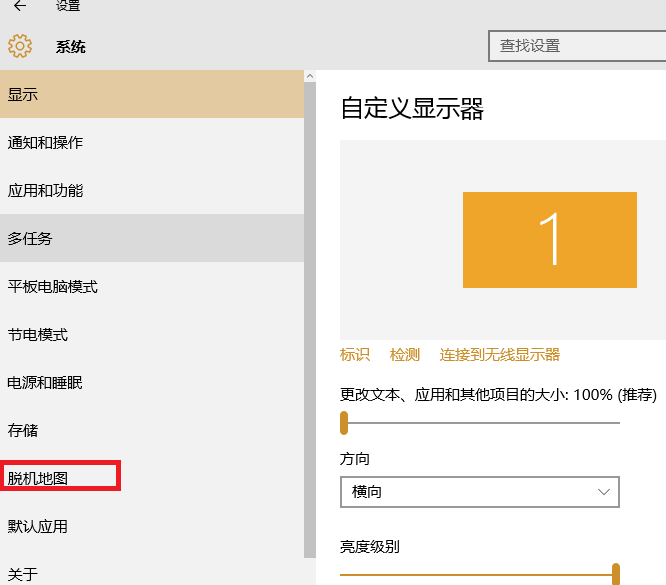
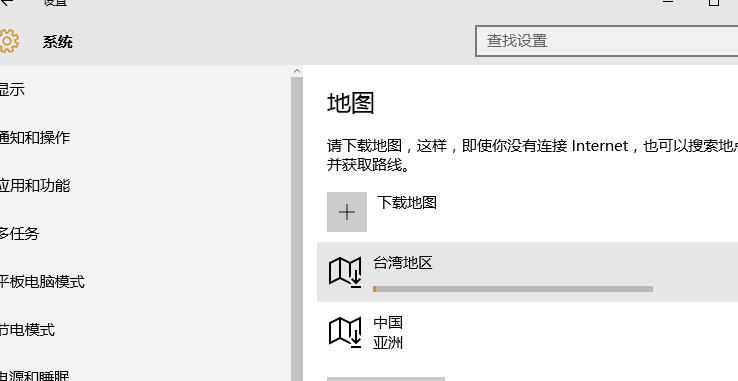
左側選單點擊「離線地圖」。

步驟 3:下載所需地圖

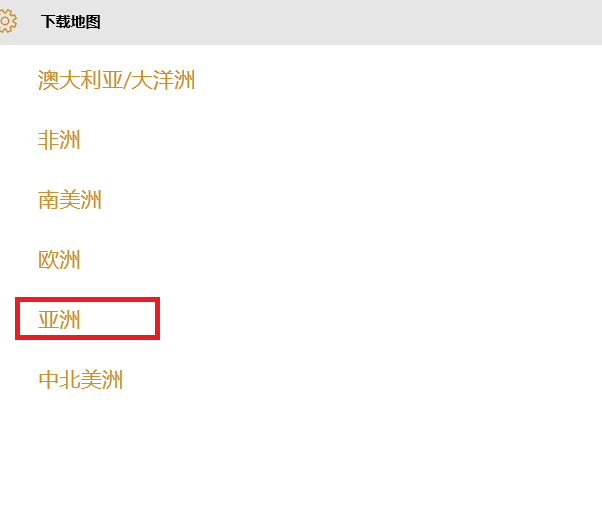
點擊「下載地圖」 → 選擇大洲 → 選擇國家/地區 → 點擊具體地區開始下載。
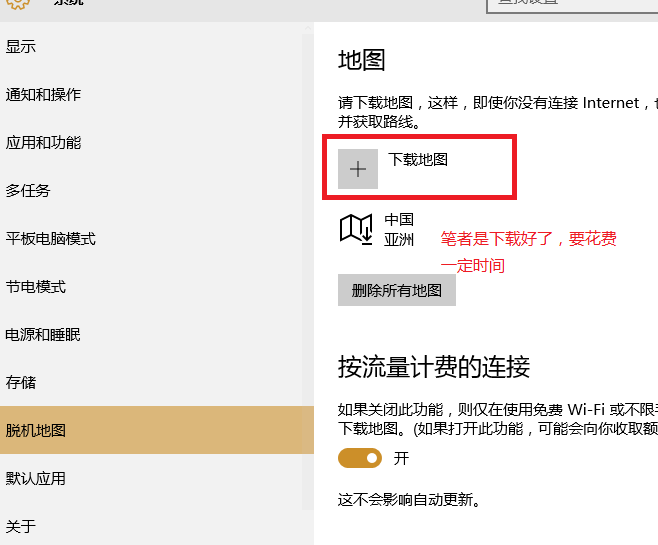
提示:中國地圖含釣魚台列嶼,完整呈現國家版圖,檔案約 2.4GB,建議在 Wi-Fi 環境下載。下載過程在背景進行,可繼續其他操作。
啟動與使用離線地圖

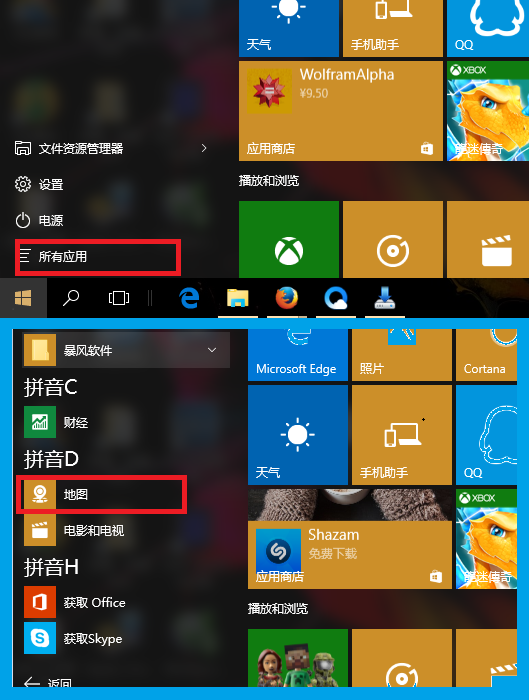
方法一:從所有應用程式啟動

開始功能表 → 所有應用程式 → 找到「地圖」點擊開啟。

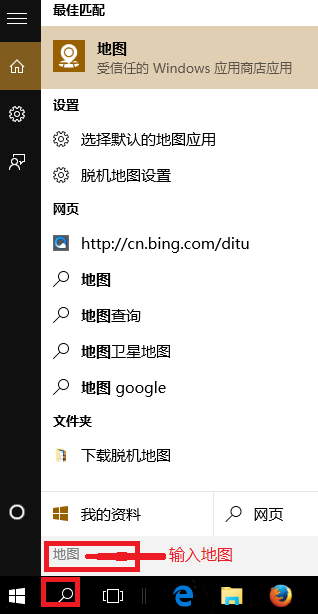
方法二:搜尋快速啟動 (推薦)

按 Win+S 或點擊工作列搜尋圖示 → 輸入「地圖」 → 點擊開啟。

管理離線地圖

  • 更新地圖:設定 → 系統 → 離線地圖 → 已下載地圖清單 → 點擊地圖 →「更新」。
  • 刪除地圖釋放空間:同介面點擊「刪除」。
  • 儲存位置:預設儲存於系統碟,可在「離線地圖」設定頁面變更儲存磁碟。

小結

離線地圖是 Win10 實用且被低估的功能,出國旅遊、戶外作業、省流量導航皆相宜。建議提前在 Wi-Fi 下載常用地區地圖,關鍵時刻派上大用場。

Copyright © Windows教程網 All Rights Reserved