為防資料外洩、病毒傳播或單純不想讓他人使用 USB 隨身碟,Win10 提供兩種原生禁用方式:註冊表修改 USBSTOR 服務啟動類型 與 群組原則禁止安裝可移動裝置。本文詳細說明雙法操作步驟、還原方法與適用版本差異(家用版無 gpedit.msc 需用註冊表法)。
regedit。HKEY_LOCAL_MACHINE\SYSTEM\CurrentControlSet\Services\USBSTOR3(手動)改為 4(停用)。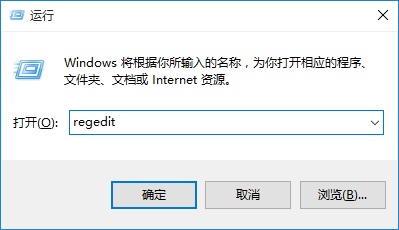
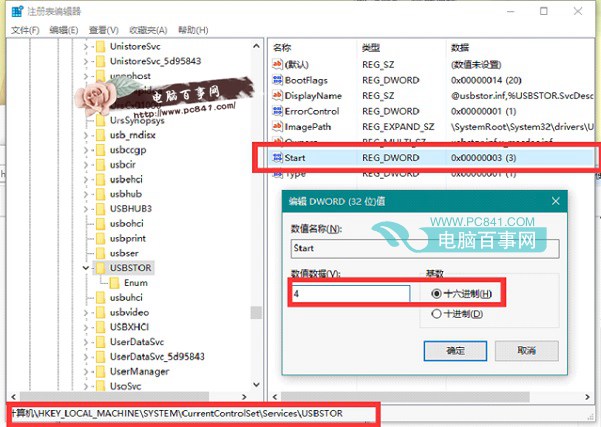
還原: 同路徑將 Start 改回 3 重開機。
gpedit.msc 開啟本機群組原則編輯器。電腦設定 → 系統管理範本 → 系統 → 裝置安裝 → 裝置安裝限制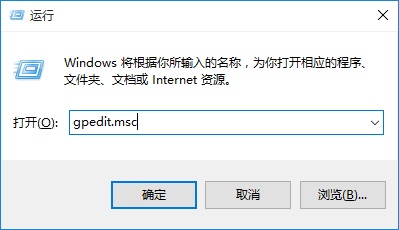
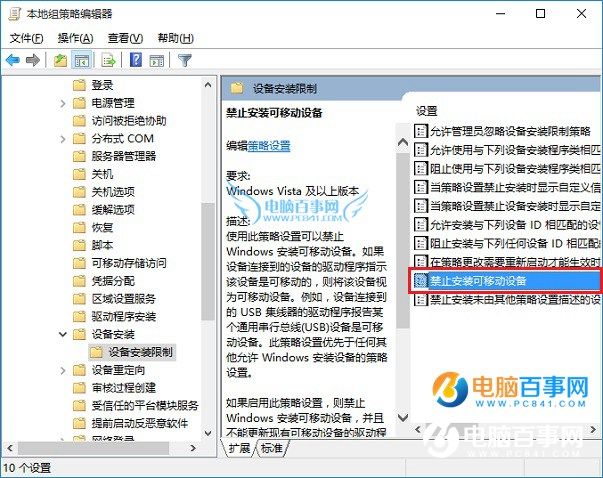
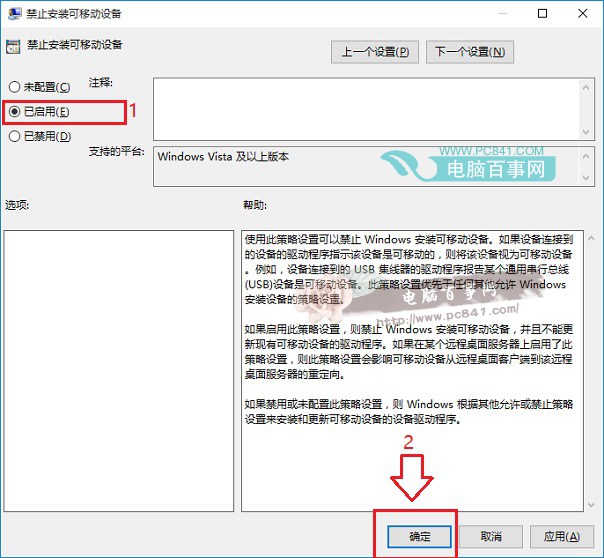
還原: 同路徑設為 「未設定」 或 「已停用」 重開機。
| 比較項目 | 註冊表法 | 群組原則法 |
|---|---|---|
| 適用版本 | 全版本(含家用版) | 專業版/企業版/教育版 |
| 作用層級 | 服務層級,阻止 USB 大容量儲存裝置驅動載入 | 裝置安裝層級,阻止裝置節點建立 |
| 影響範圍 | 所有 USB 大容量儲存裝置(隨身碟、外接硬碟、手機 MTP 可能受影響) | 同樣影響所有可移動裝置 |
| 繞過難易度 | 懂註冊表者可輕易還原 | 需管理員權限執行 gpedit.msc |
| 建議場景 | 個人電腦快速禁用、家用版用戶 | 企業環境統一管理、配合其他原則 |
群組原則 電腦設定 → 系統管理範本 → 系統 → 裝置安裝 → 裝置安裝限制 下另有:
註冊表法最通用、群組原則法最易管理。依環境選擇,操作前務必備份,測試確認僅影響目標裝置類型。
Win10 清空資源回收筒後如何找回檔案?登錄表修復資源回收筒功能找回誤刪資料
Win10 週年更新預覽版「所有應用」空白?PowerShell 修復 + 重啟總管雙管齊下
Win10 升級後黑屏/藍屏怎麼辦?三大解決方案完整教學:禁用獨顯、移除網銀驅動、關閉 Secure Boot
Win10 群組原則彈出「命名空間已定義」錯誤怎麼解決?刪除衝突 ADMX 檔案
Windows 10 深色模式 (夜間模式) 啟用教學:註冊表新增 AppsUseLightTheme=0 讓 Edge/UWP 應用變黑
Win10 如何完整移除 McAfee (邁克菲) 試用版防毒軟體?原生解除安裝步驟