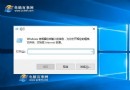
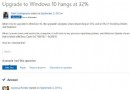
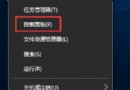
Win8.1 用戶仍可透過 Windows Update 免費升級 Win10(數位授權自動繼承)。本文記錄完整升級流程截圖:從取得升級推送、下載安裝檔至 $Windows.~BT、多次重開機安裝階段、快速設定(OOBE)至進入桌面,並附上筆電升級必接電源提醒與全新安裝替代方案連結。
一、 升級前準備
- 備份重要資料(雖保留檔案,但風險仍存在)。
- 筆電務必接上電源適配器,避免過程斷電導致系統損毀。
- 確認 C 盤剩餘空間 > 20GB。
- 暫時停用第三方防毒軟體。
二、 升級流程紀實
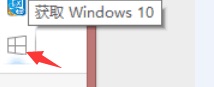
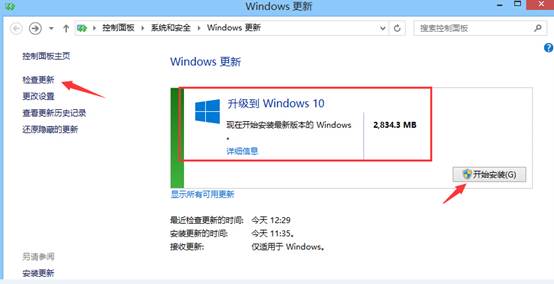
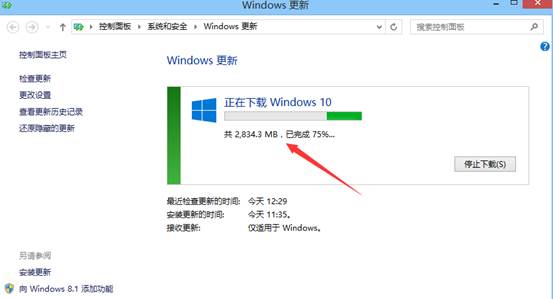
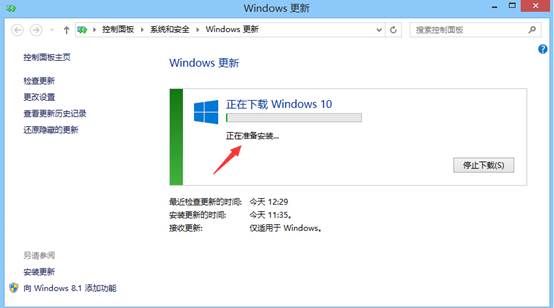
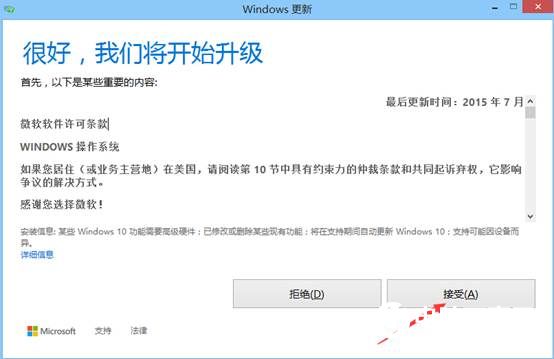
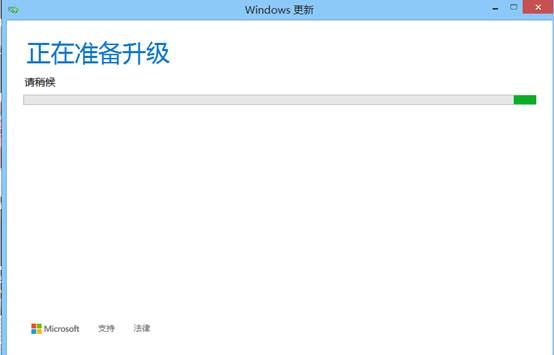
- 取得升級: 控制台 → Windows Update → 「開始安裝」/ 任務列「取得 Windows 10」圖示 → 系統背景下載安裝檔至 C 盤隱藏資料夾
$Windows.~BT。
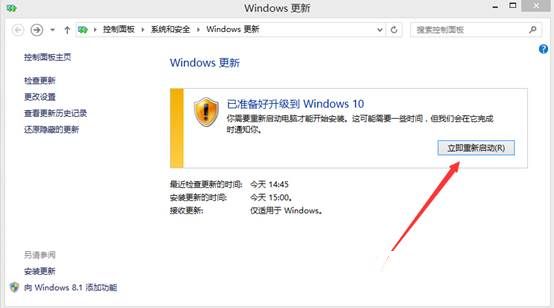
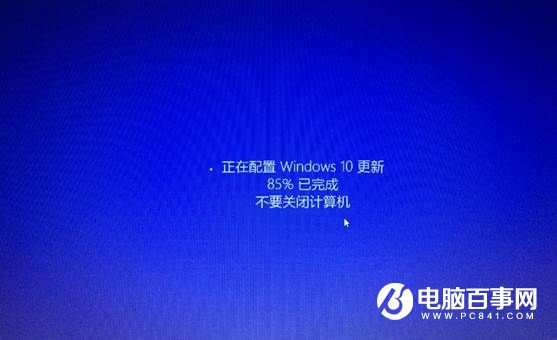
- 下載完成進入安裝: 提示重開機,進入藍底畫面「正在安裝 Windows 10...」進度條。
- 多次重開機: 安裝過程會自動重開機數次(複製檔案、安裝功能與驅動、設定階段),請勿中斷電源。
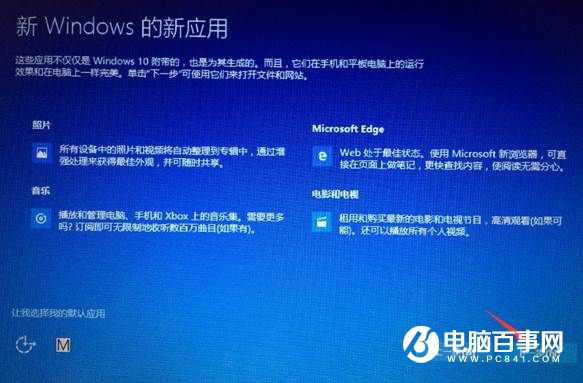
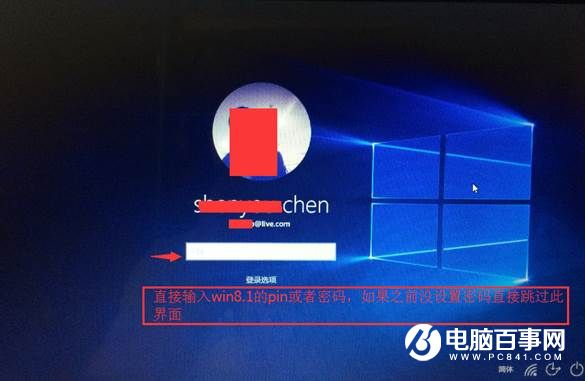
- 快速設定 (OOBE): 選擇「使用快速設定」→ 隱私權選項 → 登入 Microsoft 帳號/建立本機帳號。
- 進入桌面: 升級完成,原 Win8.1 授權自動轉為 Win10 數位授權綁定硬體。
三、 升級後檢查清單
- 設定 → 更新與安全性 → 啟用:確認顯示「Windows 已啟用」。
- 裝置管理員檢查驅動程式無黃色驚嘆號。
- 常用軟體相容性測試。
- 執行 Windows Update 安裝最新累積更新。
四、 替代方案:全新安裝更乾淨
若升級後系統雜項過多、效能不如預期,參考:跳過 Win7/8 升級,直接全新安裝並永久激活 Win10 教學(使用 gatherosstate.exe 取得授權票證,格式化 C 盤安裝)。
小結
Win8.1 升級 Win10 流程自動化程度高,耐心等待多次重開機即可。升級前備份、筆電接電、清理空間三步驟做足,成功率極高。