系統還原能將電腦狀態回溯至先前建立的還原點,解決軟體衝突、驅動程式錯誤等問題。本文接續上篇「建立還原點」教學,詳細說明如何執行系統還原。
前置條件
必須已啟用系統保護並建立至少一個還原點(參考:Win10 如何建立還原點)。
還原步驟
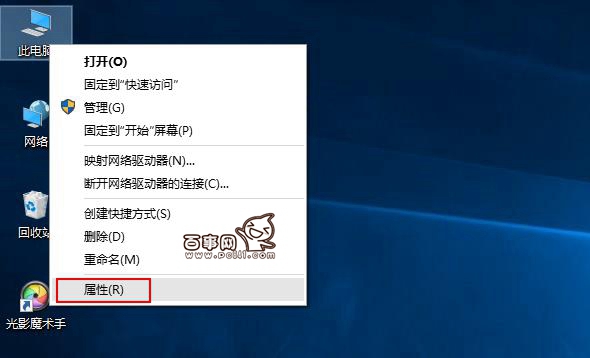
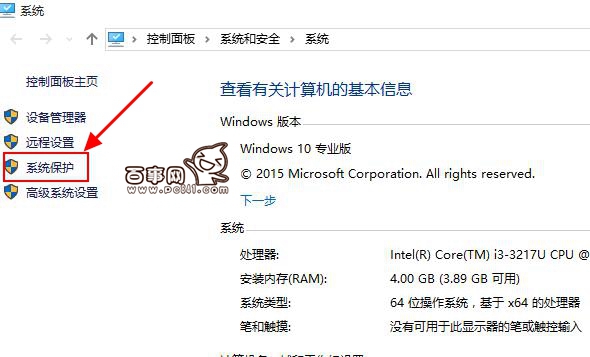
- 桌面「此電腦」右鍵 > 「內容」> 左側「系統保護」。
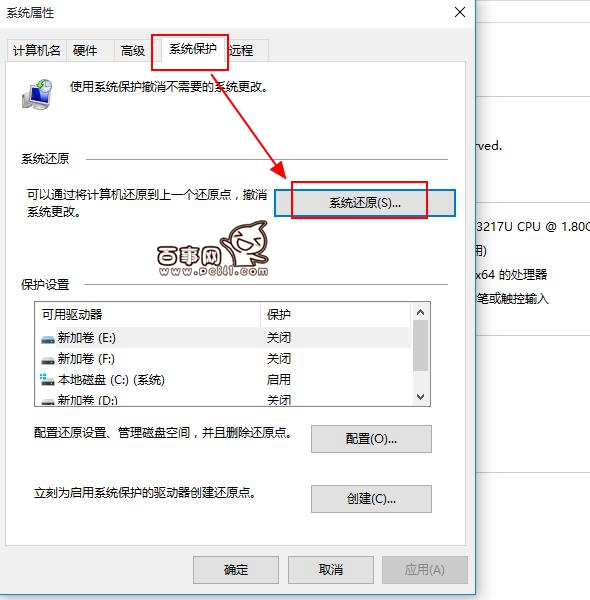
- 點擊「系統還原」按鈕。
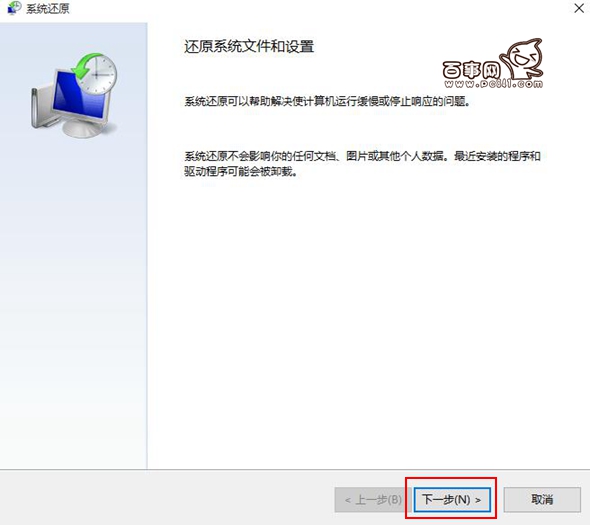
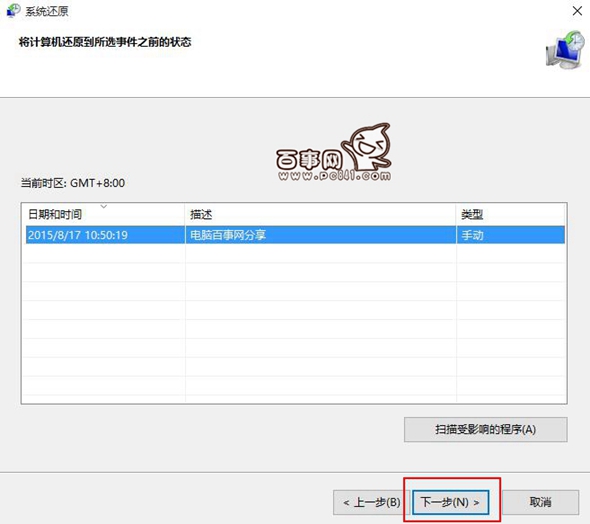
- 「下一步」> 選擇目標還原點(顯示日期/時間/描述)。
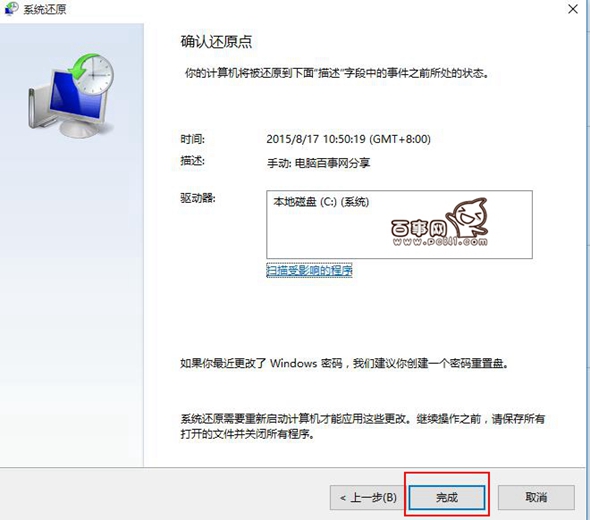
- 「下一步」> 確認受影響磁碟機(通常為 C:)。
- 點擊「完成」> 系統提示將重新啟動,按「是」。
- 等待還原完成並自動重開機進入桌面。
注意事項
- 還原不會影響個人檔案(文件、圖片等),但會移除還原點後安裝的應用程式、驅動程式、更新。
- 過程中請勿強制關機。
- 若無法開機,可從「進階啟動」>「疑難排解」>「進階選項」>「系統還原」執行。