Windows XP Windows 7 Windows 2003 Windows Vista Windows 綜合教學 Linux 系統教學
Windows 10 Windows 8 Windows 2008 Windows NT Windows Server 電腦軟體教學

Win10 如何完整移除 McAfee (邁克菲) 試用版防毒軟體?原生解除安裝步驟

編輯:Win10 系統基礎知識

新購筆電 (特別是聯想、戴爾等品牌) 常預裝 McAfee 試用版,試用期滿後持續彈窗催促訂閱、開機自啟佔用資源、防護效能不如 Windows Defender 或免費第三方防毒。Windows 10 內建「應用程式與功能」即可完整移除,無需第三方卸載工具。

移除 McAfee 步驟

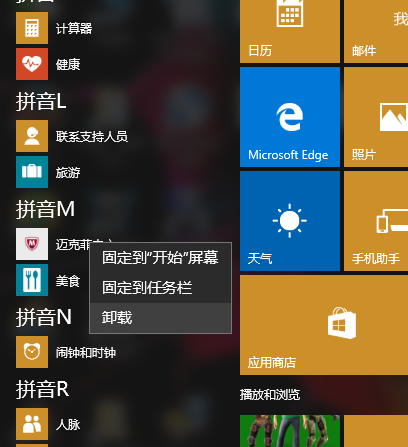
步驟 1:開啟所有應用程式找到 McAfee

開始功能表 →「所有應用程式」→ 找到 McAfee 資料夾/項目。

步驟 2:右鍵解除安裝

右鍵點擊 McAfee 主程式 (如「McAfee LiveSafe」「McAfee Security Center」) →「解除安裝」。
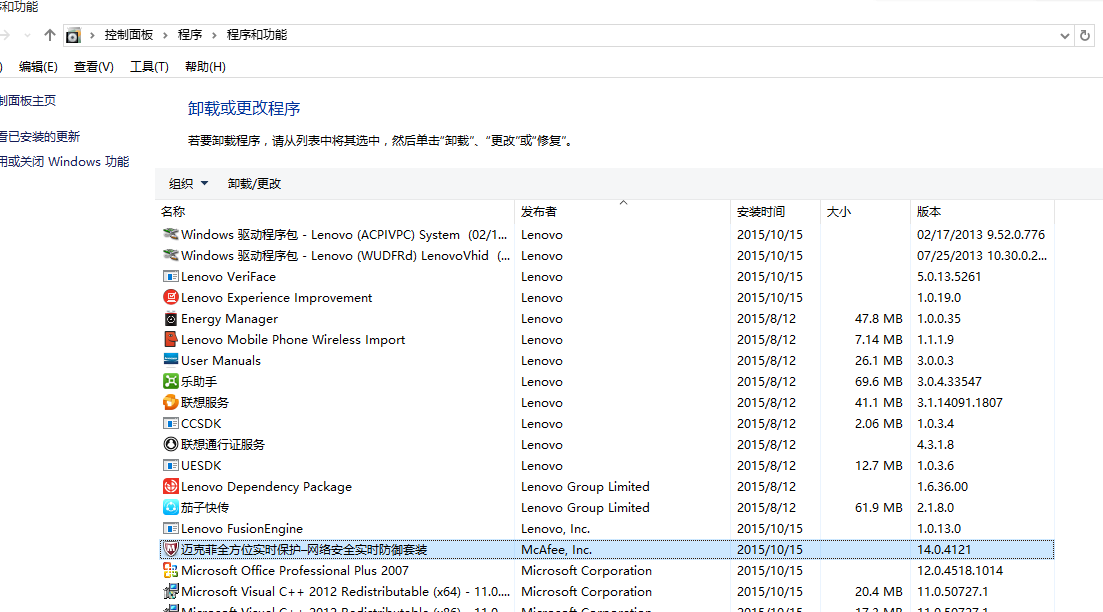
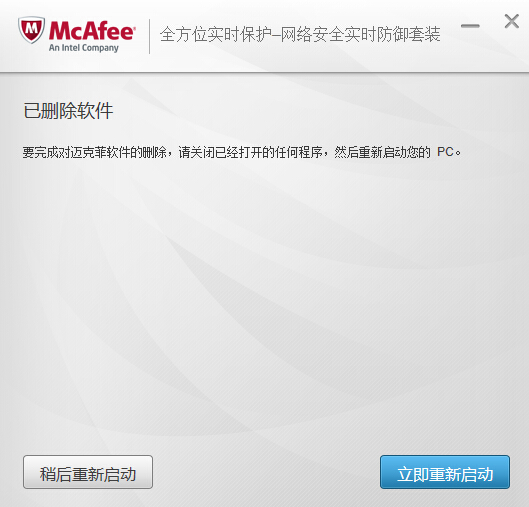
步驟 3:確認解除安裝流程

McAfee 解除安裝精靈會彈出確認視窗,依提示點擊「移除」/「解除安裝」→ 等待進度條完成。
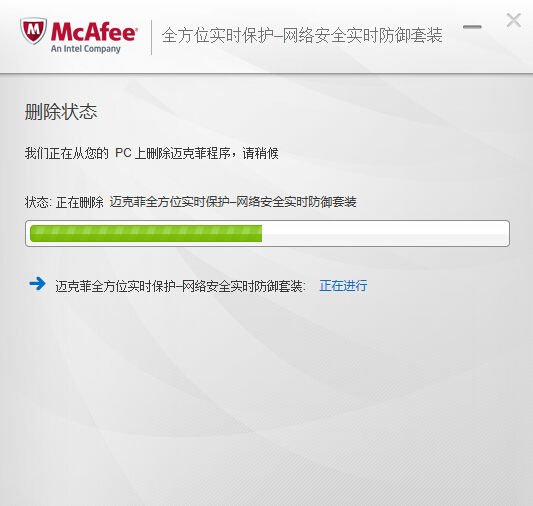
步驟 4:重新開機完成

解除安裝完成後提示重新開機,重開機即移除完成,不再佔用系統資源、無彈窗干擾。

補充說明

  • Windows Defender 即時保護:移除 McAfee 後,Windows Defender 會自動啟用即時保護,提供基礎防毒防護,輕量不干擾。
  • 殘留檔案清理:若介意殘留資料夾/登錄表,可使用「軟媒魔方」清理大師或 Geek Uninstaller 掃描清理。
  • 企業版/多裝置授權:若為企業部署版 McAfee,可能受群組原則保護無法直接移除,需聯繫 IT 管理員。
  • 其他預裝軟體:同理可移除其他試用版軟體 (如 Office 試用版、廠商專屬工具等),保持系統乾淨。
Copyright © Windows教程網 All Rights Reserved