Windows 10 內建趣味的「圖片密碼」功能,讓您透過在自選照片上繪製手勢(點擊、直線、圓圈)來登入系統,比傳統密碼更直觀且難以被側錄。以下是完整設定教學。
設定步驟
- 開啟「開始」選單 → 點擊「設定」(齒輪圖示)。
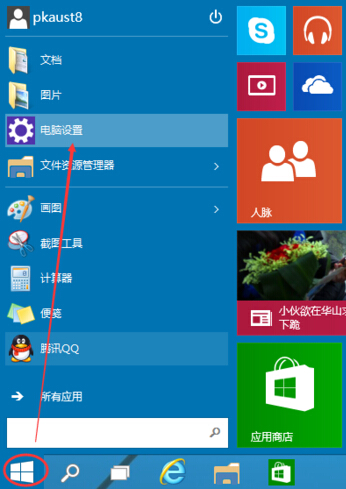
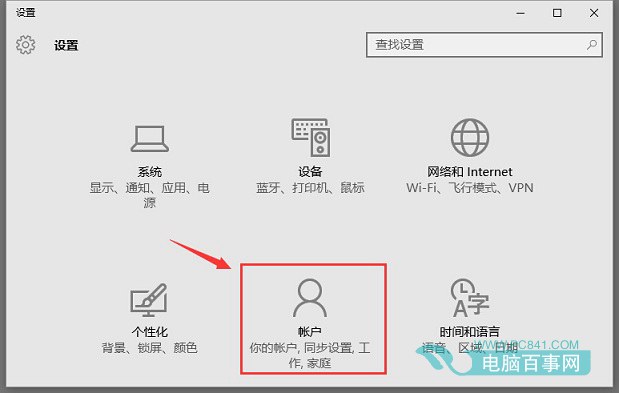
- 選擇「帳戶」→ 「登入選項」。
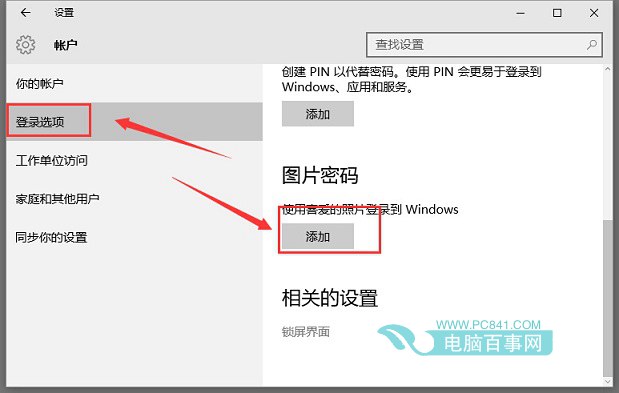
- 在右側找到「圖片密碼」區塊,點擊「新增」。
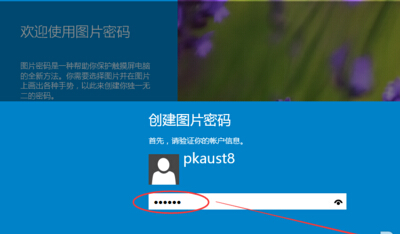
- 輸入目前帳戶密碼進行身分驗證。
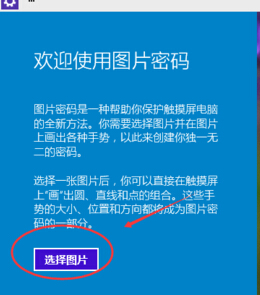
- 點擊「選擇圖片」,挑選一張喜歡的照片並確認裁切範圍。
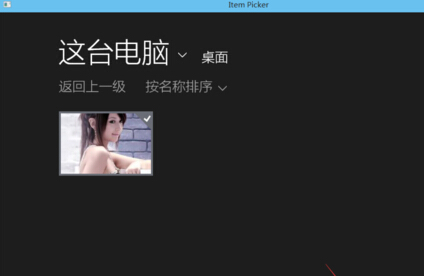
- 依提示在圖片上重複繪製三組手勢(點擊、劃線、畫圓),確認無誤後即完成設定。
下次登入時,系統將顯示該圖片,您只需重現手勢即可進入桌面。若忘記手勢,仍可點擊「切換至密碼登入」使用傳統密碼。