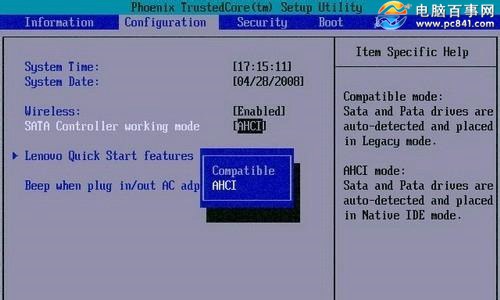
固態硬碟 (SSD) 需在 BIOS/UEFI 啟用 AHCI 模式並完成 4K 對齊,才能發揮最大效能。但部分使用者在已安裝 Win10 的系統中事後開啟 AHCI,導致開機藍屏 (INACCESSIBLE_BOOT_DEVICE) 或卡在轉圈無法進入桌面。原因是 Windows 安裝時偵測到 IDE/RAID 模式,未載入 AHCI 驅動程式 (storahci.sys)。解決方法:進入安全模式更新 SSD 驅動程式,或修改登錄表預載入 AHCI 驅動。
症狀與原因
- 症狀:BIOS 改 AHCI 後開機藍屏、重開機循環、卡在 Windows Logo 轉圈。
- 原因:Windows 安裝時依據當前控制器模式載入對應驅動。切換至 AHCI 後,系統缺少 AHCI 驅動無法存取開機裝置。
解決方案一:安全模式更新驅動程式 (推薦、通用)
步驟 1:進入安全模式 (含網路)
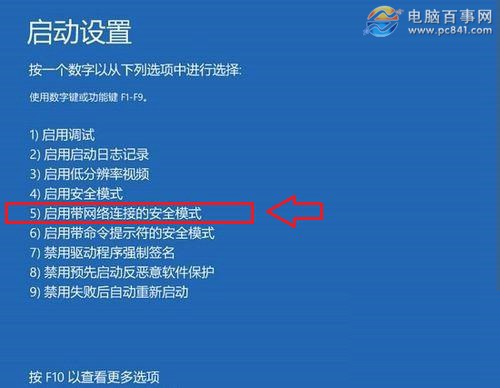
- 重開機,開機時連續點擊 F8 (Win10 需在登入畫面按住 Shift 點擊重新啟動 → 疑難排解 → 進階選項 → 啟動設定 → 重新啟動 → 按 5 或 F5 選擇「啟用網路的安全模式」)。
步驟 2:安裝驅動程式更新工具
- 安全模式下可上網,下載安裝「驅動精靈」「驅動人生」「魯大師」等工具。
步驟 3:掃描更新 SSD/控制器驅動
- 掃描 → 找到「固態硬碟」「SATA AHCI 控制器」「儲存控制器」相關驅動 → 更新安裝。
步驟 4:裝置管理員確認
- 右鍵開始按鈕 →「裝置管理員」→「儲存控制器」→ 確認 AHCI 控制器驅動正常 (無黃驚嘆號)。
步驟 5:重新開機驗證
正常重開機,應可順利進入桌面,AHCI 模式生效。
解決方案二:登錄表預載入 AHCI 驅動 (進階、免安全模式)
- 在原模式 (IDE/RAID) 下正常開機進入 Windows。
- 開啟登錄表編輯器 (
regedit)。
- 定位
HKEY_LOCAL_MACHINE\SYSTEM\CurrentControlSet\Services\storahci\StartOverride (或 iaStorV/iaStorAVC 視控制器)。
- 將
0 值修改為 0 (確保 AHCI 驅動開機載入)。
- 重開機進入 BIOS 改為 AHCI → 開機應正常。
預防建議
- 安裝 Windows 前先在 BIOS 開啟 AHCI,安裝程式會自動載入正確驅動,避免事後切換麻煩。
- 選購知名品牌 SSD (三星、金士頓、威剛、鈦鋒等),驅動支援完善,相容性佳。
- 定期更新主機板晶片組驅動與 BIOS 版本,改善儲存控制器相容性。