未收到 Windows Update 推送升級?想乾淨安裝避免舊系統殘留?使用 USB 隨身碟安裝 Windows 10 是最穩定、最通用的方式。本文從準備工具、製作啟動碟、BIOS 設定、分區格式化、到全新安裝初始化 (OOBE) 全程圖文詳解。
準備工作
- USB 隨身碟:8 GB 以上 (Win10 ISO > 4 GB),建議 16 GB+ 高速隨身碟 (USB 3.0/3.1)。
- 啟動碟製作工具:Rufus (推薦、開源免費)、UltraISO、媒體建立工具、舊毛桃/大白菜/電腦店 PE 工具。
- Windows 10 官方 ISO:微軟官網下載 (64 位專業版/家用版),檔名如
Win10_22H2_Chinese_Simplified_x64.iso。
- 備份重要資料:安裝會格式化系統分區 (通常為 C:),請備份桌面、文件、下載、收藏夾至非系統磁碟/雲端。
步驟 1:製作 USB 啟動安裝碟 (以 Rufus 為例)
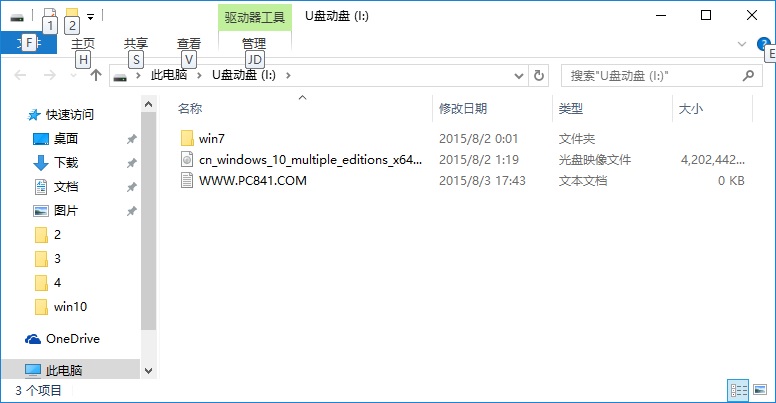
- 插入 USB,開啟 Rufus。
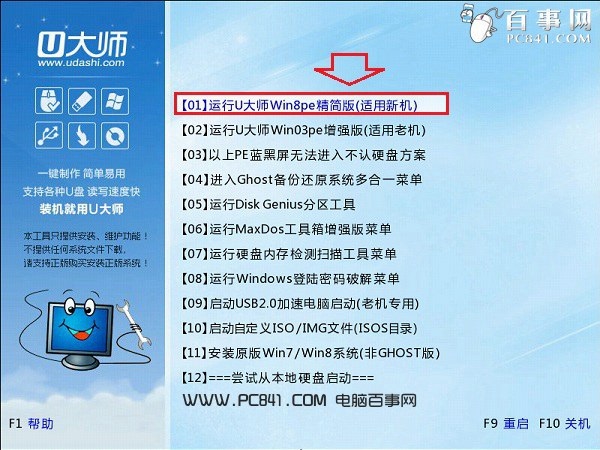
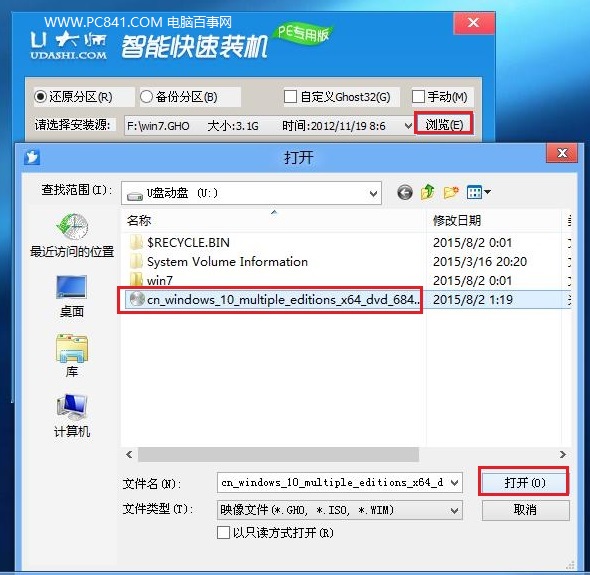
- 裝置選擇該 USB,開機選擇點選「選取」載入 Win10 ISO。
- 映像選項:Standard Windows installation。
- 分區配置:GPT (UEFI 主機板) / MBR (Legacy BIOS)。
- 目標系統:UEFI (非 CSM) / BIOS (或 UEFI-CSM)。
- 檔案系統:NTFS (支援 >4GB install.wim) / FAT32 (僅 UEFI 必須)。
- 點選「開始」→ 確認格式化警告 → 等待完成 (顯示「就緒」)。
步驟 2:設定 BIOS/UEFI 從 USB 啟動
- 重開機,連續點擊 Del / F2 / F12 / Esc 進入 BIOS (依廠商而異)。
- 找到 Boot Order / Boot Priority,將 USB 裝置 移至第一順位。
- UEFI 主機板請確認 Secure Boot 狀態 (Windows 10 官方媒體支援 Secure Boot,通常可保持啟用)。
- 儲存離開 (F10 → Yes)。
步驟 3:Windows 安裝程式全流程
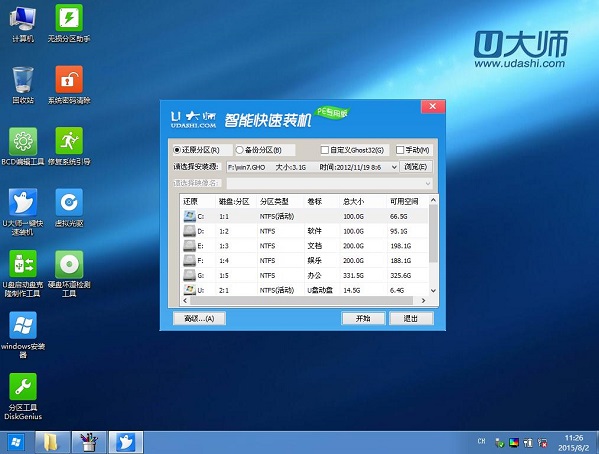
- 進入安裝程式 → 語言/時間/鍵盤 → 「下一步」 → 「立即安裝」。
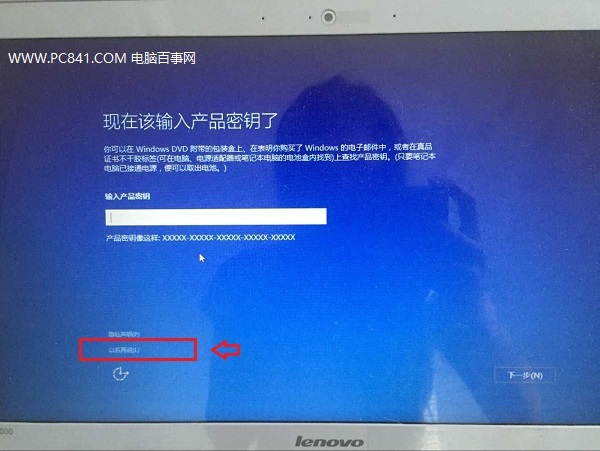
- 輸入產品金鑰 (或選「我沒有產品金鑰」稍後啟動)。
- 選擇版本 (專業版/家用版) → 接受授權條款。
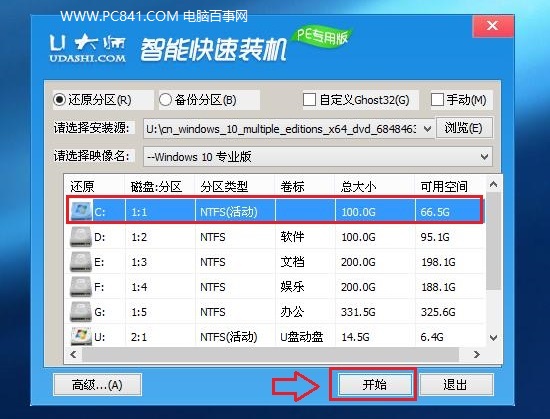
- 關鍵步驟:自訂安裝 (進階) → 選擇目標分區:
- 舊分區:依序「刪除」系統相關分區 (C:、系統保留、復原分區) → 變為「未配置空間」。
- 點選「未配置空間」→ 「新增」 → 系統自動建立 系統保留 (100-500 MB) + 主分區 (C:)。
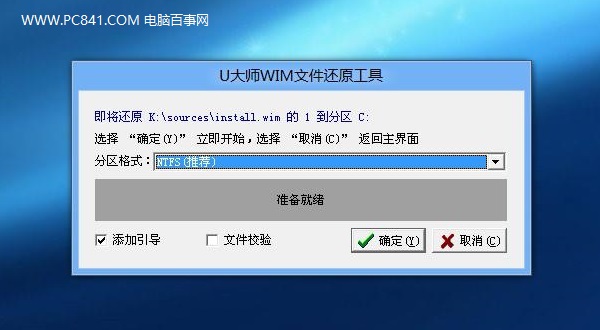
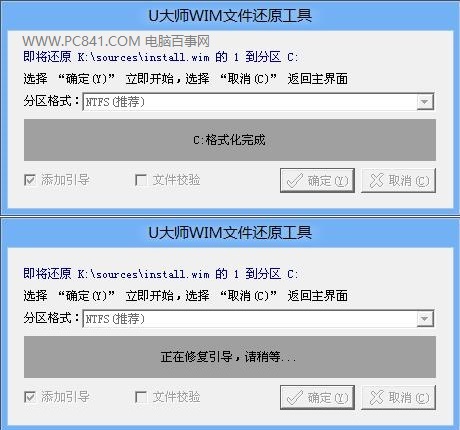
- 選擇主分區 (C:) → 「格式化」 (NTFS) → 「下一步」。
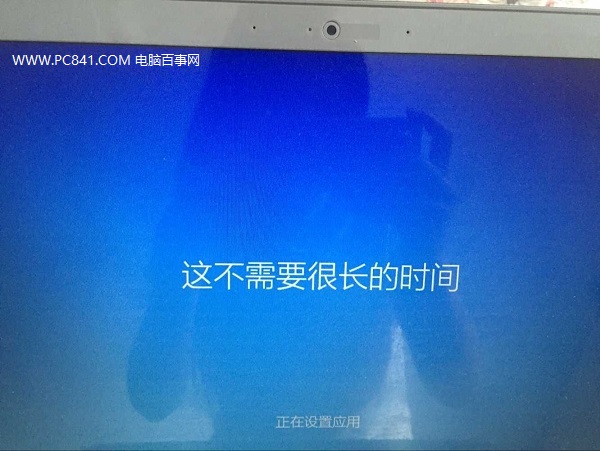
步驟 4:第一次開機體驗 (OOBE 初始化)
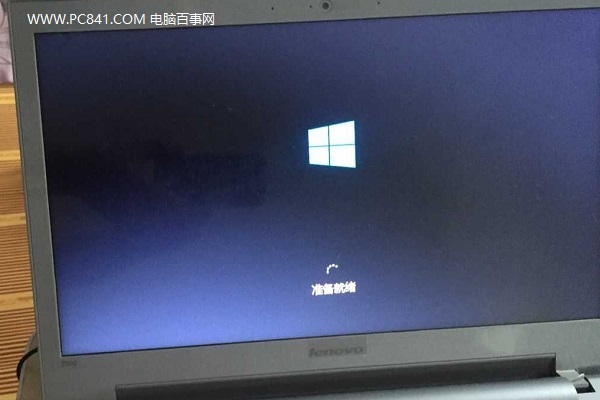
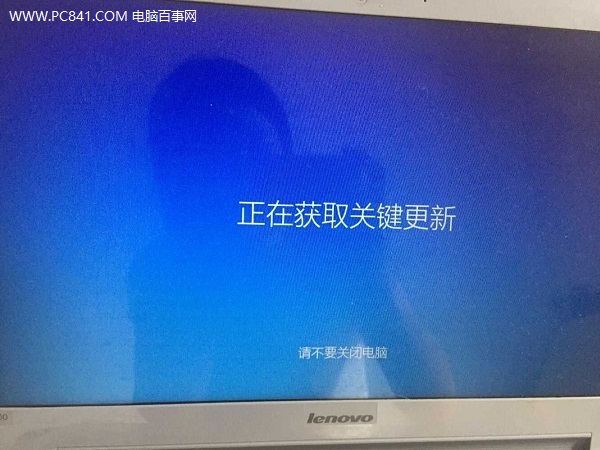
- 安裝完成自動重開機 → 拔除 USB (避免再次進入安裝程式)。
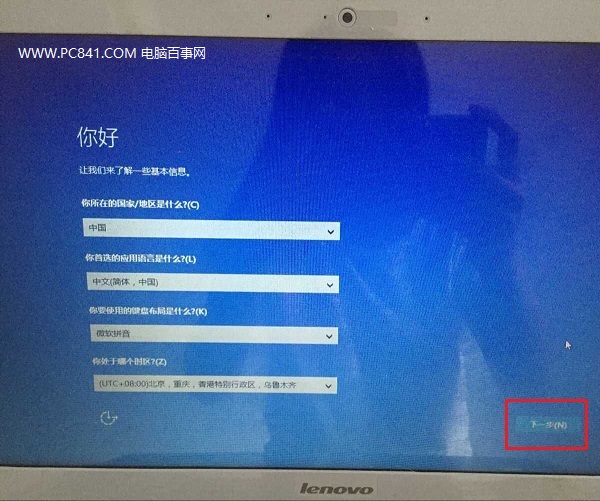
- 區域/鍵盤配置 → 「下一步」。
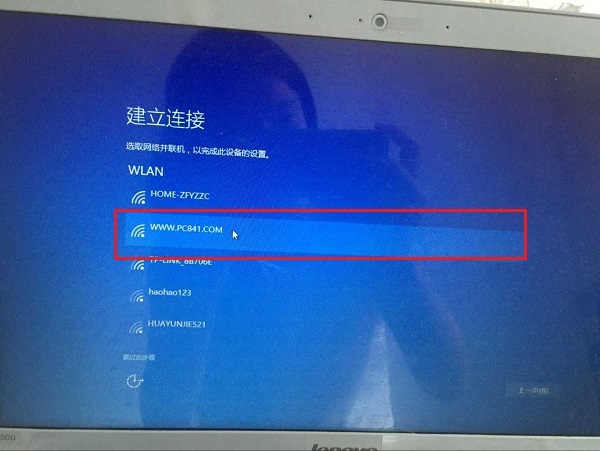
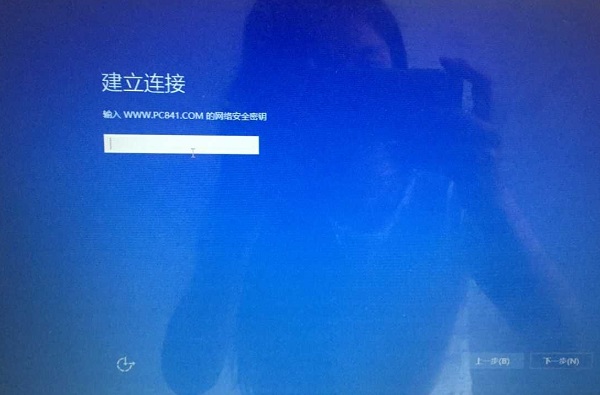
- 網路連線:連接 Wi-Fi 或「暫時跳過」。
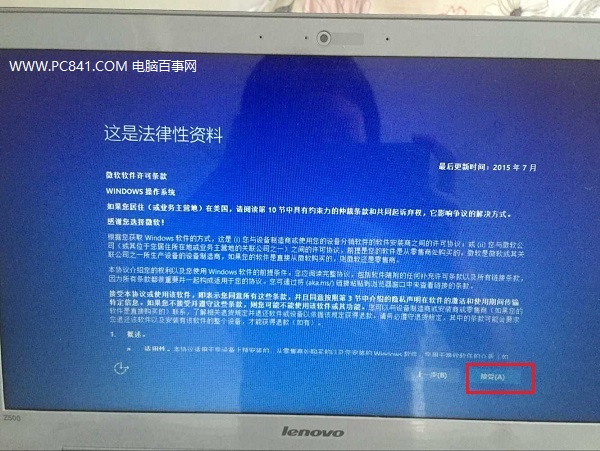
- 授權條款 → 「接受」。
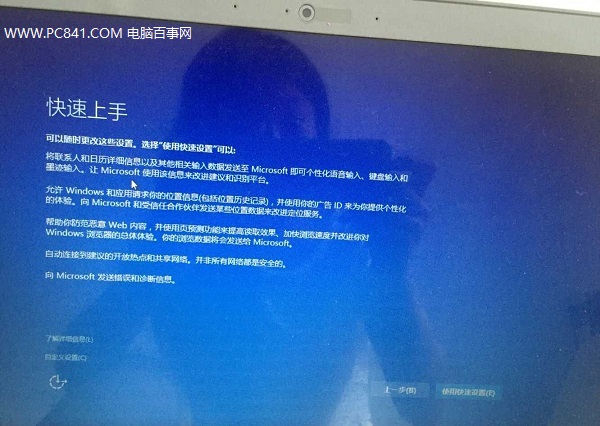
- 設定類型:「使用快速設定」 (隱私/診斷/位置預設開啟) 或 「自訂」 逐項關閉。
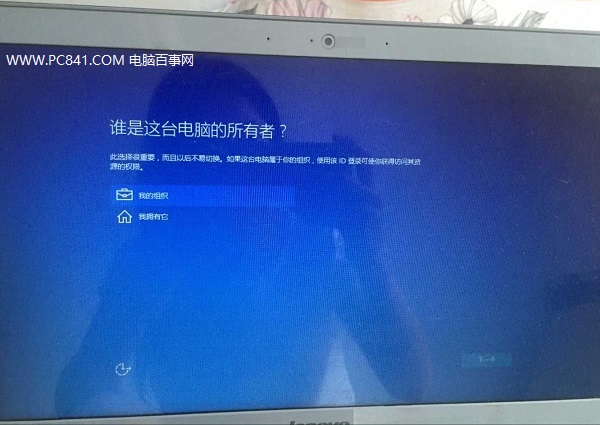
- 裝置擁有者:「我擁有它」 (個人) / 「我的組織」 (企業 Azure AD 加入)。
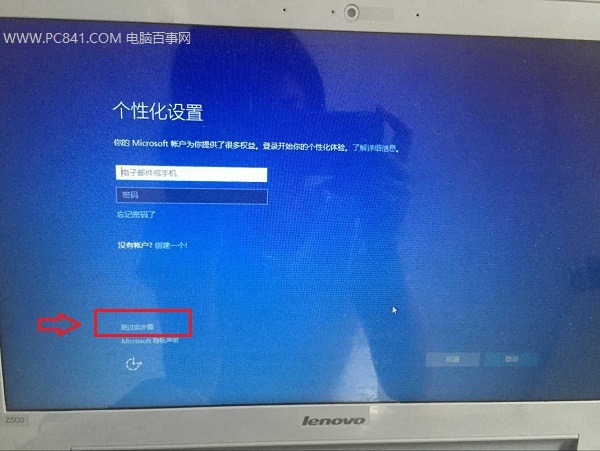
- Microsoft 帳戶 (MSA) 登入:可建立/登入 MSA 同步設定、OneDrive、Store,或選「離線帳戶」→「限制體驗」建立本機帳戶。
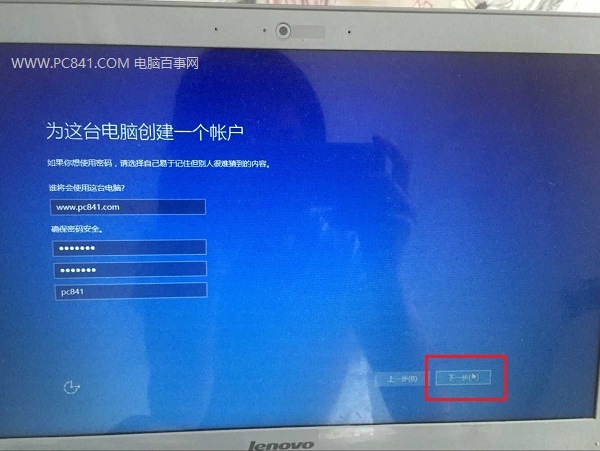
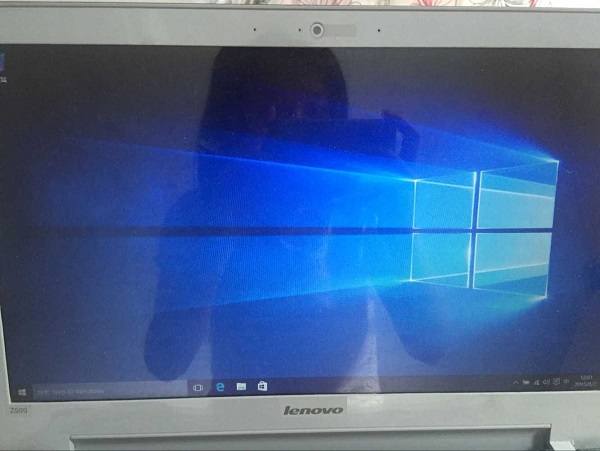
- 建立 PIN/密碼 → 隱私權設定 (語音/位置/診斷/廣告 ID) → 完成進入桌面。
安裝後必做 5 件事
- Windows Update:設定 → 更新與安全性 → 檢查更新,安裝所有累積更新、驅動程式。
- 驅動程式:晶片組、顯示卡、聲音、網路、觸控板、熱鍵 → 廠商官網下載最新版。
- 啟動 Windows:設定 → 更新與安全性 → 啟動 → 輸入金鑰或數位授權自動啟動。
- 防毒/安全性:Windows Defender 全盤掃描,或安裝第三方防毒。
- 備份系統映像:控制台 → 備份與還原 (Windows 7) → 建立系統映像至外接硬碟,未來還原僅需 15 分鐘。