Windows XP Windows 7 Windows 2003 Windows Vista Windows 綜合教學 Linux 系統教學
Windows 10 Windows 8 Windows 2008 Windows NT Windows Server 電腦軟體教學

Win10 關閉 UAC 解決 Realtek HD Audio 驅動更新失敗問題

編輯:Win10 系統基礎知識

每月 Windows Update 推送更新時,總有使用者回報安裝失敗。近期多位用戶在 Reddit 論壇反映,微軟透過 Windows Update 推送的 Realtek HD Audio 驅動程式無法成功安裝,點擊「安裝更新」後直接失敗,且未提供具體錯誤代碼,重啟與執行 sfc /scannow 修復均無效。
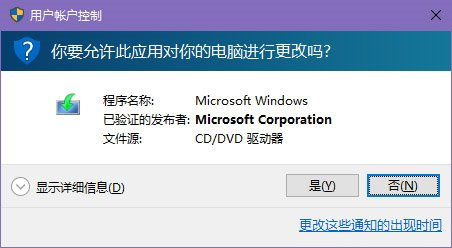
Realtek 驅動更新失敗畫面

問題成因

有用戶發現關閉 UAC (使用者帳戶控制) 後即可正常安裝。推測原因是在驅動安裝過程中需要提升管理員權限時,系統未正常彈出 UAC 提示視窗,導致安裝程序中斷。
解決方法:暫時關閉 UAC

方法一:透過系統設定關閉

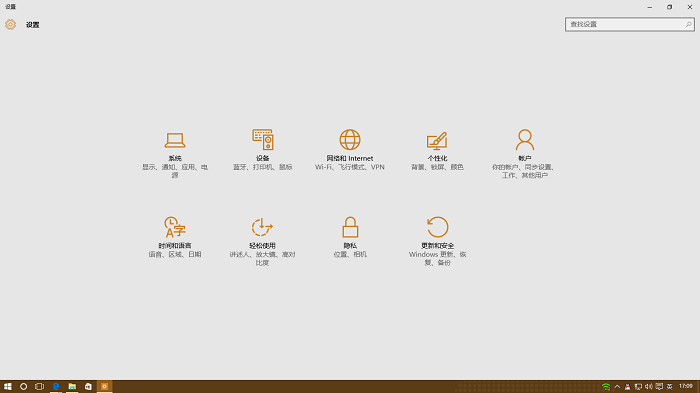
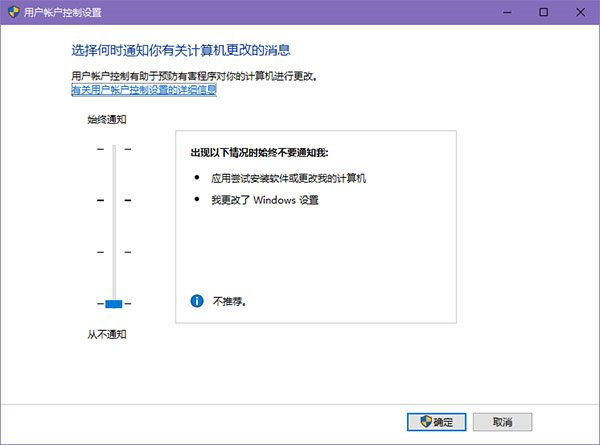
  1. 工作列搜尋框輸入 UAC,點擊「變更使用者帳戶控制設定」
  2. 將滑桿拉至最底端「從不通知」
  3. 確定並重新嘗試安裝驅動更新

UAC 設定介面

方法二:透過軟媒魔方關閉 (若已安裝)

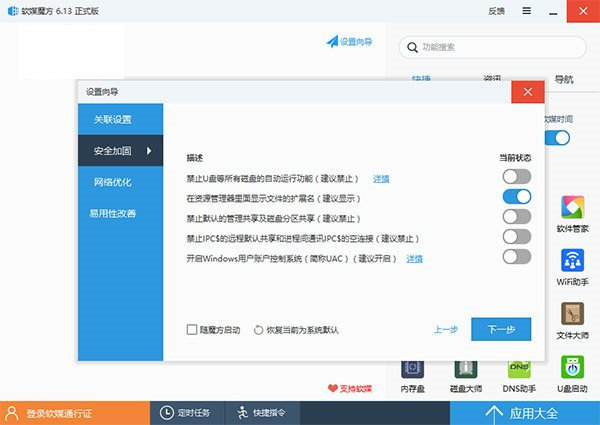
  1. 開啟魔方主視窗 → 點擊「設定精靈」
  2. 於「安全強化」中將 UAC 關閉

魔方關閉 UAC 介面

重要提醒

問題解決後請務必重新開啟 UAC。 UAC 能有效阻擋惡意軟體在未經同意下安裝程式或竄改系統檔案,大多數軟體均可在較低權限下正常運作,保持 UAC 開啟是維護系統安全的基本措施。

Copyright © Windows教程網 All Rights Reserved