Windows 10 「快速啟動」結合休眠與關機,大幅縮短開機時間。預設通常啟用,若需關閉 (如雙系統、磁碟鎖定問題) 或確認開啟,以下為設定路徑。
操作步驟
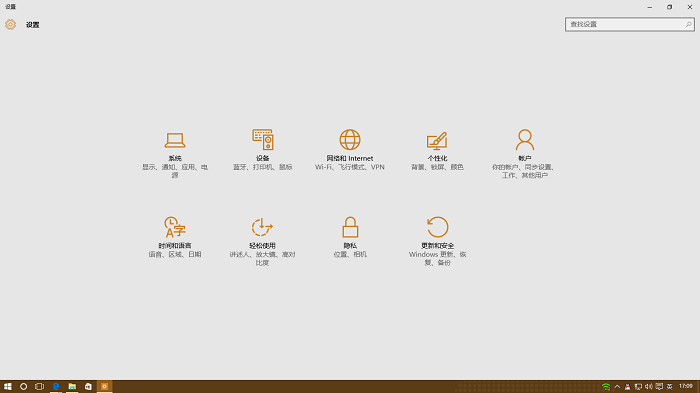
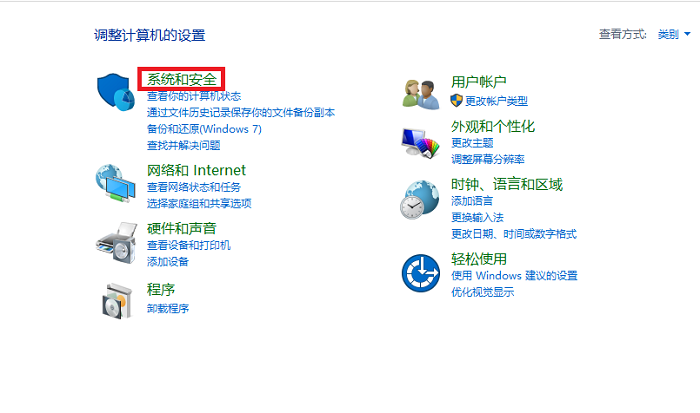
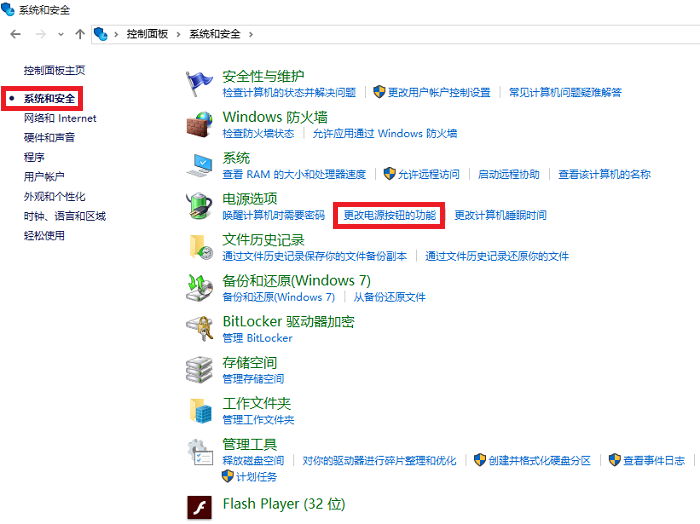
- 「設定」→「系統」→「電源與睡眠」→ 右側「相關設定」點擊 「額外電源設定」 (或控制台→硬體和音效→電源選項)。
- 左側點擊 「選擇電源按鈕的功能」。
- 點擊 「變更目前無法使用的設定」 (需系統管理員權限)。
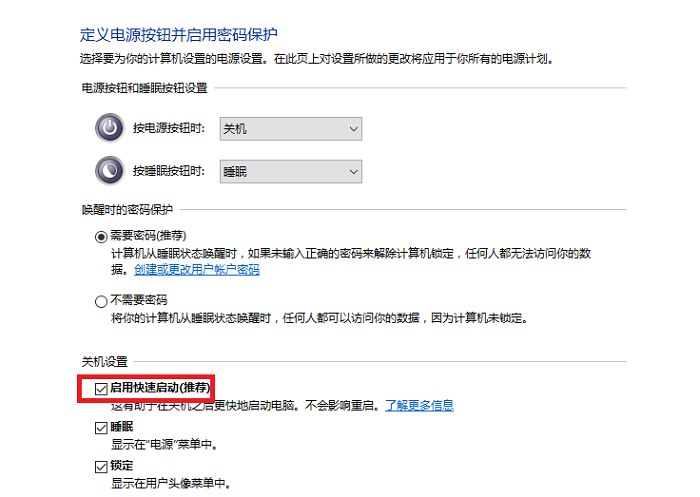
- 在「關機設定」區,勾選/取消勾選 「開啟快速啟動 (建議)」。
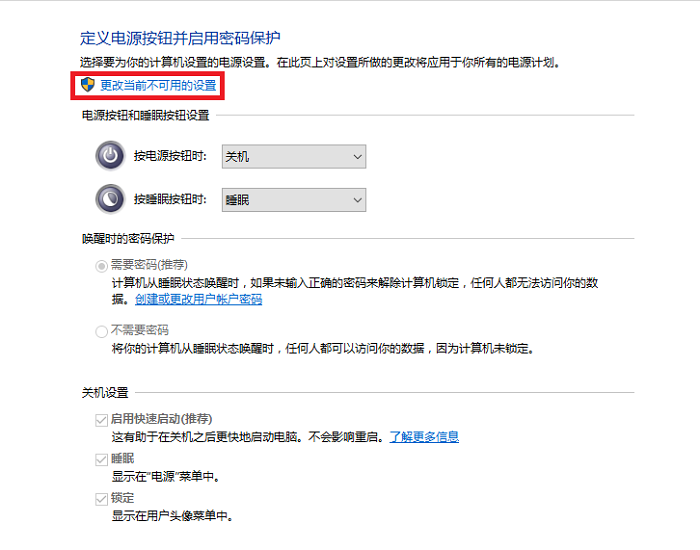
- 點擊 「儲存變更」。
原理與注意事項
- 快速啟動 = 登出使用者 + 核心會話休眠至
hiberfil.sys。開機時直接讀取休眠檔,跳過驅動初始化。
- 關閉快速啟動後,「關機」為完全冷關機,開機較慢但可避免:雙系統檔案系統髒污、BIOS 設定無法進入、某些驅動/硬體相容問題。
- SSD 環境下開關機本身極快,關閉快速啟動體感差異較小。