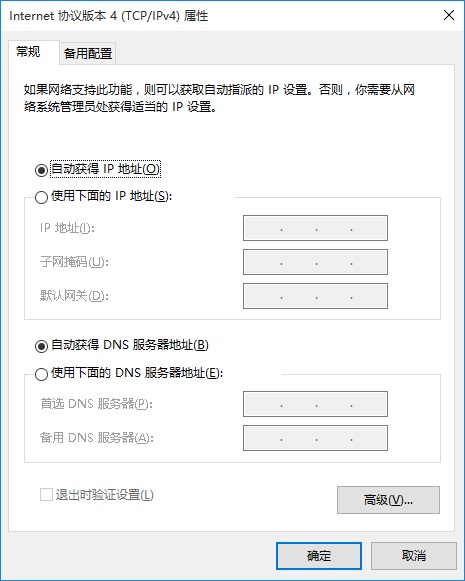
區域網路印表機共用、特定網管需求常需設定靜態 IP。Win10 設定路徑同 DNS 設定,於 IPv4 內容選「使用下列 IP 位址」填入四項參數。

四項必要參數
| 參數 | 說明 | 取得方式 |
|---|
| IP 位址 | 本機唯一位址 | 閘道網段內未使用位址 (如 192.168.1.110) |
| 子網路遮罩 | 網段範圍 | 填入 IP 後點一下自動產生 (通常 255.255.255.0) |
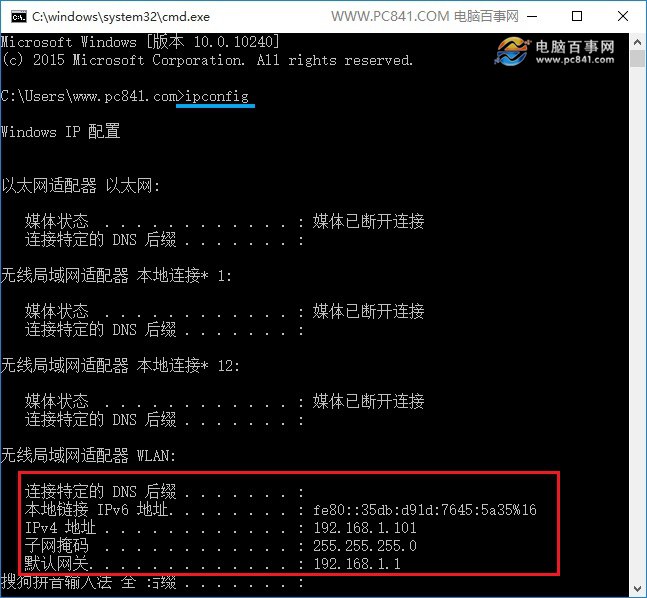
| 預設閘道 | 路由器位址 | ipconfig 查詢「預設閘道」 |
| DNS 伺服器 | 網域解析 | 公共 DNS (8.8.8.8) 或營運商 DNS |
取得閘道資訊指令
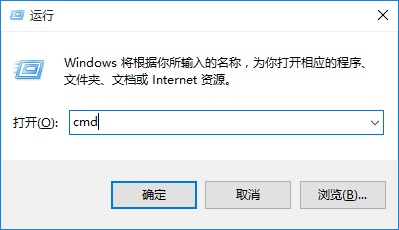
- Win+R →
cmd → ipconfig
- 記錄「IPv4 位址」、「子網路遮罩」、「預設閘道」
設定範例 (閘道 192.168.1.1)
- IP 位址:192.168.1.110 (2-254 任選,避開衝突)
- 子網路遮罩:自動產生
- 預設閘道:192.168.1.1
- DNS:8.8.8.8 / 8.8.4.4
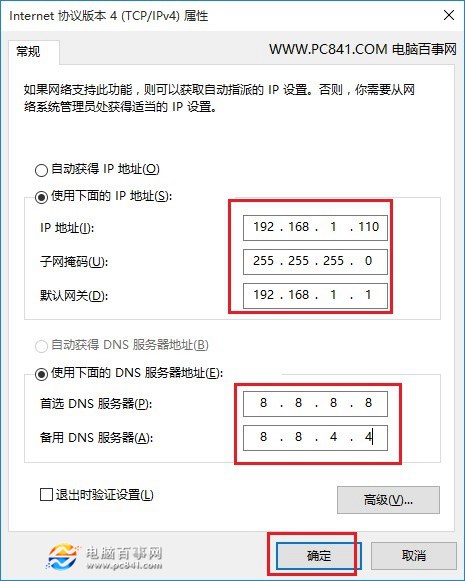
完整設定步驟圖文
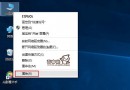
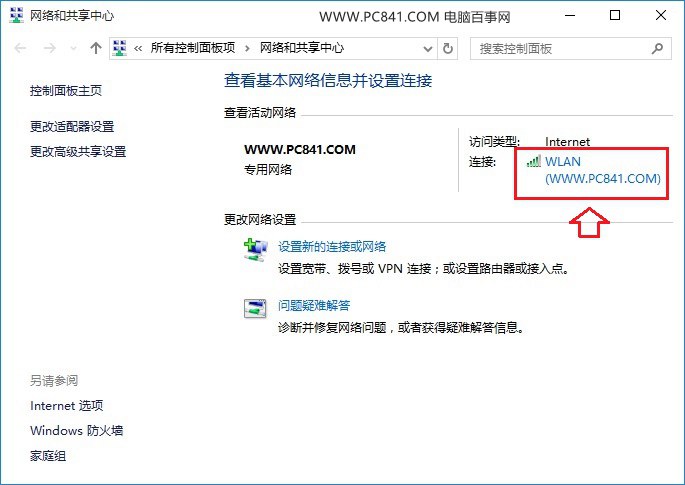
- 網路圖示右鍵 → 開啟網路與共用中心
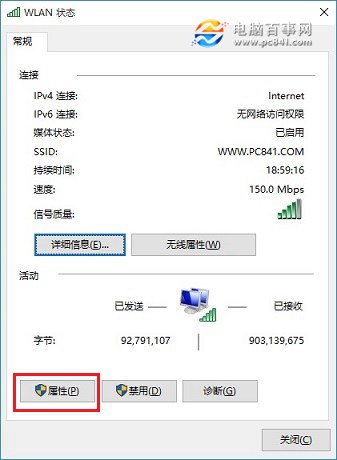
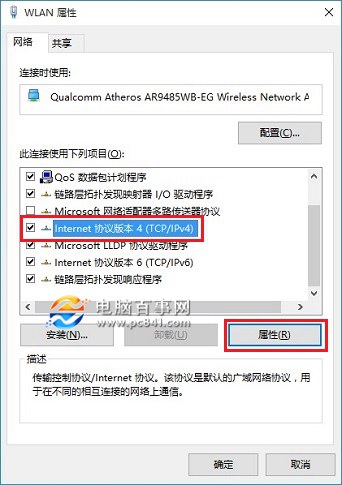
- 點擊連線介面卡 → 內容 → IPv4 內容
- 選「使用下列 IP 位址」填入四項 → 確定

注意事項
- IP 衝突會導致網路異常,設定前確認未被佔用
- 設定靜態 IP 後 DNS 必須手動填寫
- 筆記本建議保留一組「自動取得」設定檔切換使用