Windows XP Windows 7 Windows 2003 Windows Vista Windows 綜合教學 Linux 系統教學
Windows 10 Windows 8 Windows 2008 Windows NT Windows Server 電腦軟體教學

Win10 桌面背景變黑無法顯示?教你快速恢復背景圖片設定

編輯:Win10 系統基礎知識

許多 Windows 10 使用者都曾遇過桌面背景突然變成純黑色,且無法更換壁紙的情況。這通常是因為「輕松使用」設定中的「顯示 Windows 背景」選項被誤關閉所致。本文提供詳細圖文教學,幫助你在幾分鐘內找回桌面背景。

問題成因

Windows 10 的「輕松使用」功能中有一項「顯示 Windows 背景」開關,若此選項被關閉,系統會強制隱藏桌面壁紙,導致背景呈現黑色且無法透過個人化設定更換。
解決步驟

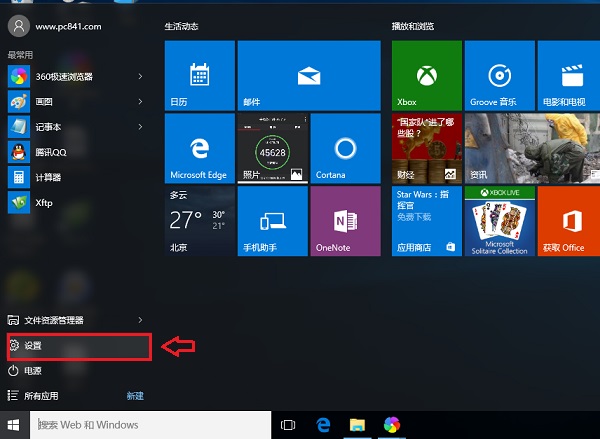
  1. 開啟設定:點擊工作列左下角的 Windows 圖示,選擇「設定」(齒輪圖示)。
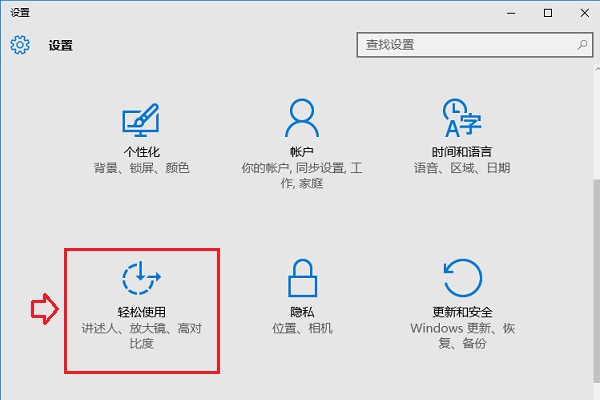
  2. 進入輕松使用:在設定視窗中點選「輕松使用」。
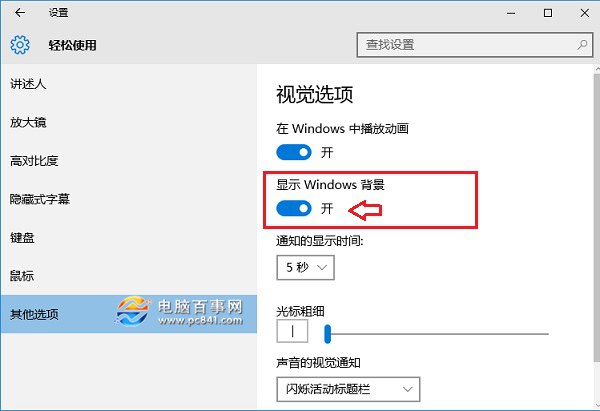
  3. 調整其他選項:左側選單選擇「其他選項」,在右側找到「顯示 Windows 背景」開關。
  4. 開啟背景顯示:將開關切換為「開啟」狀態。

開啟設定選單

輕松使用設定頁面

顯示 Windows 背景開關

補充說明

開啟此選項後,即可回到「設定」>「個人化」>「背景」重新選擇喜歡的圖片、純色或投影片播放模式。若問題持續,建議檢查顯示卡驅動程式是否為最新版本。

相關教學:Win10 如何更換桌面壁紙完整教學

Copyright © Windows教程網 All Rights Reserved