Windows 10 內建的 Windows Defender 防火牆能有效阻擋惡意網路連線,但在安裝第三方安全軟體(如 360、百度衛士)或特定應用程式時,可能需要暫時關閉防火牆以避免誤攔截。本文提供圖文步驟,教你快速找到並切換防火牆狀態。
適用情境
- 已安裝第三方防毒/安全套件,想關閉內建防火牆避免衝突
- 安裝特殊軟體需臨時關閉防火牆
- 疑似防火牆阻擋正常網路服務,需排查
操作步驟
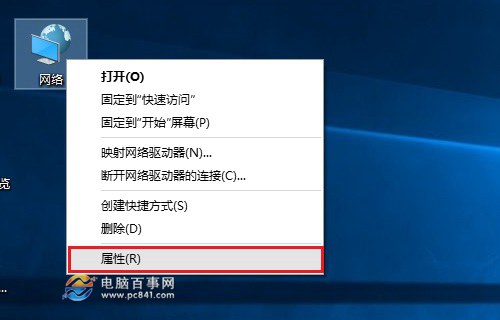
- 開啟網路共用中心:桌面右鍵點擊「網路」圖示 > 選擇「屬性」。
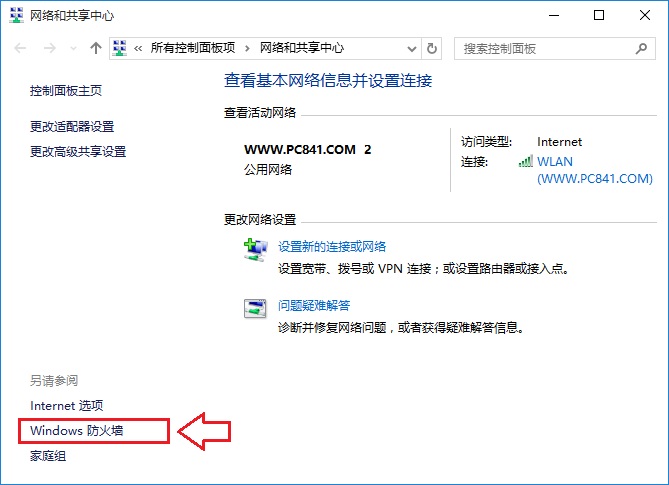
- 進入防火牆設定:左下角點擊「Windows 防火牆」。
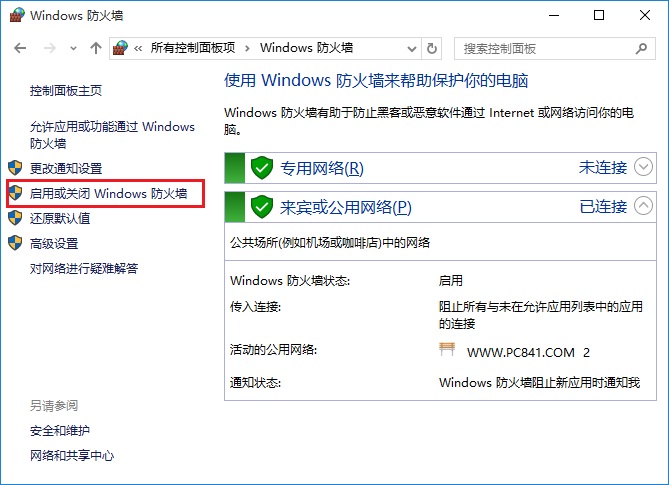
- 啟用或關閉防火牆:左側選單選「啟用或關閉 Windows 防火牆」。
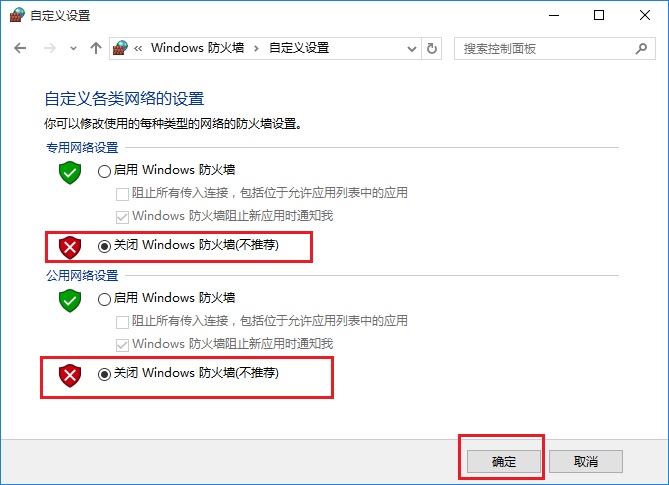
- 選擇網路設定檔:分別針對「私人網路」與「公用網路」勾選「關閉 Windows 防火牆(不建議)」,按「確定」儲存。

注意事項
關閉防火牆會降低系統防護能力,建議僅在必要時暫時關閉,事後務必重新開啟。亦可透過「進階設定」針對特定程式建立輸入/輸出規則,而非完全關閉。