Windows 10 Build 10056 預覽版內建了多組絢麗的主題色彩方案,能讓桌面介面煥然一新。不過這項「多彩主題」功能預設是關閉的,必須透過修改註冊表才能啟用。本文將詳細說明操作步驟,助您輕鬆打造專屬的繽紛桌面。
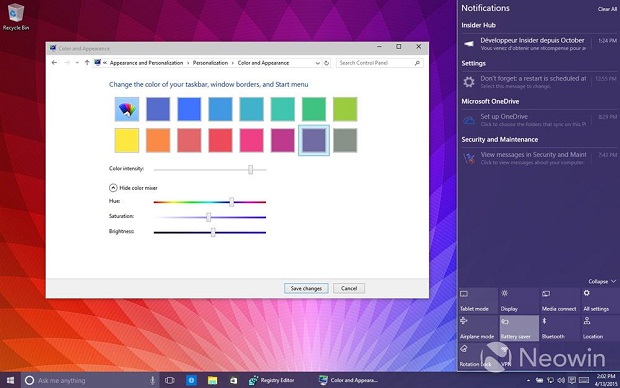
效果預覽
按下 Win + R 組合鍵呼叫「執行」視窗,輸入 regedit 後按 Enter 或點擊「確定」,即可開啟登錄編輯程式。
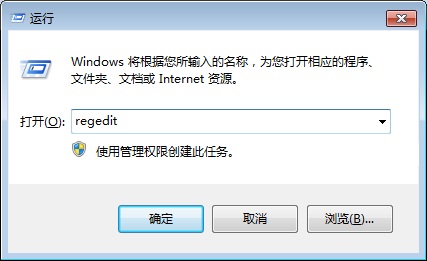
開啟註冊表操作示意
在註冊表編輯器中,點擊頂部選單「編輯」→「尋找」,搜尋並定位至路徑:
HKEY_CURRENT_USER\SOFTWARE\Microsoft\Windows\CurrentVersion\Themes\Personalize
在該路徑下,建立以下兩個 DWORD (32 位元) 值:
64bit DWORDColorPrevalence將兩者的數值資料均設為 1。
完成上述設定後,重新啟動電腦。進入「設定」→「個人化」→「主題」,即可看到並使用多彩主題配色方案。
⚠ 重要提醒:修改註冊表存在風險,建議操作前先備份註冊表(檔案 → 匯出)。本教程參考自國外媒體資料,筆者未親自驗證,已升級至 Build 10056 的使用者可嘗試操作,歡迎在留言區分享實測心得。