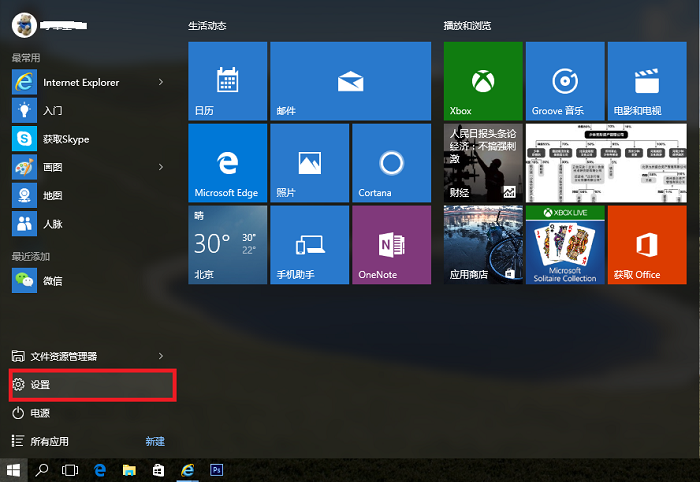
Windows 10 電源選單五大選項各有適用場景:
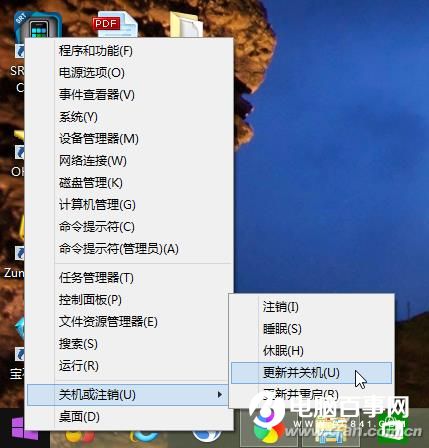
1. 重新登入:登出 vs 重開機
- 登出:僅退出目前帳號,保留其他已登入使用者的工作階段與資料。適用:單一帳號異常、多帳號環境下單一使用者離開。
- 重開機:關閉所有帳號、重新載入系統核心模組。適用:系統更新補丁、驅動安裝需生效。警告:會強制關閉所有使用者未儲存工作。
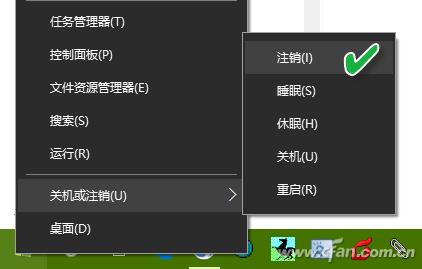
2. 休息模式:睡眠 vs 休眠
- 睡眠 (S3/Modern Standby):記憶體持續供電保留資料,另有交換檔防斷電遺失。喚醒秒級。適用:短暫離開 (買菜、會客 1-2 小時)、需快速恢復複雜工作現場。
- 休眠:將工作環境寫入系統碟
hiberfil.sys,電源完全切斷。喚醒較慢但比開機快。適用:長時間離開、筆電長期不使用、需保留現場且省電。
3. 找回缺失的睡眠/休眠選項
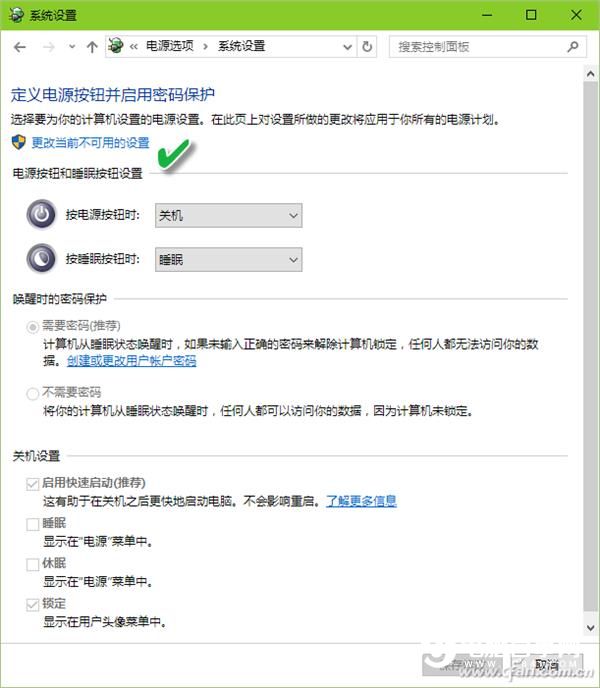
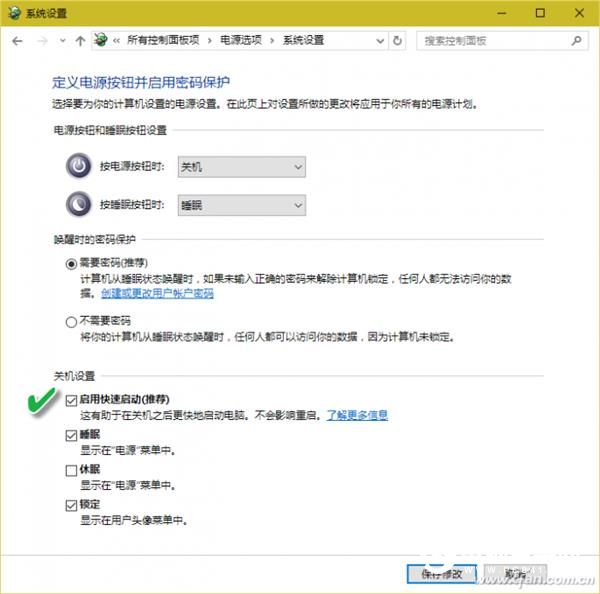
- 右鍵開始 →「電源選項」→「選擇電源按鈕的功能」→「變更目前無法使用的設定」。
- 勾選「睡眠」、「休眠」→ 儲存。
- 若無休眠選項:管理員 CMD 執行
powercfg -h on 重開機。
4. 更新後關機 vs 更新後重開機
- 更新並關機:關機前套用更新,背景完成後自動斷電。適用:下班趕時間、不想等待。
- 更新並重開機:套用更新 → 重開機 → 登入桌面 → 再手動關機。適用:需確認更新後系統狀態。
5. 快速啟動:關機換開機速度
電源選項→「選擇電源按鈕的功能」→ 勾選「開啟快速啟動」。關機時將下次開機所需核心資料寫入檔案,犧牲關機時間換取開機加速。機械硬碟用戶效果明顯。
理解五大模式差異,依實際生活場景選擇,電腦管理更從容。