工作檢視 是 Windows 10 引入的全新多任務介面,整合視窗縮圖預覽、快速切換/關閉、虛擬桌面建立於一體。不同於 Win7/8 僅有 Alt+Tab 簡易切換,工作檢視提供視覺化的全景式管理,讓多工處理更直覺高效。
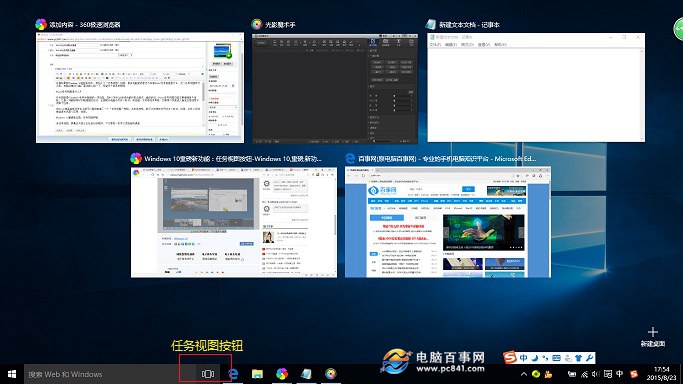
按下工作列按鈕或 Win+Tab 後,螢幕會以全螢幕模式顯示所有開啟視窗的即時縮圖,底部列出虛擬桌面列。你可以一眼掌握所有執行中程式,快速定位目標視窗。
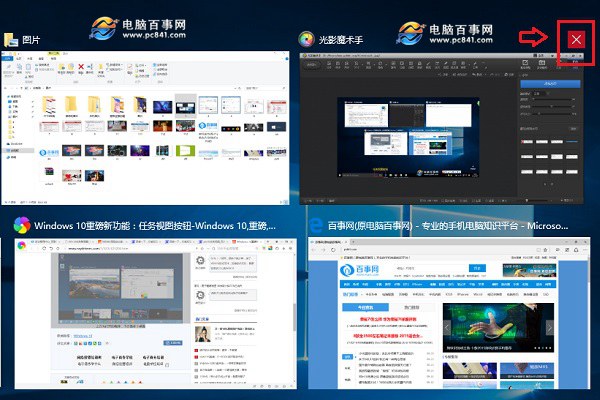
滑鼠移至任意視窗縮圖右上角,出現 × 點選即可關閉,無需切換至該視窗再點關閉鈕,批量關閉無用視窗極為高效。
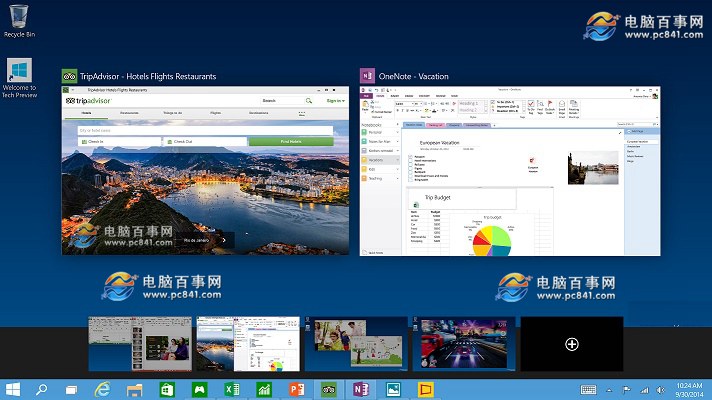
直接點選目標視窗縮圖即可瞬間切換,比 Alt+Tab 逐個輪播更直覺,尤其開啟超過 10 個視窗時優勢明顯。
工作檢視右下角「新增桌面」可建立多個獨立桌面空間。每個桌面可開啟不同程式群組,配合 Win+Ctrl+左/右鍵 秒速切換。
| 場景 | 虛擬桌面配置 |
|---|---|
| 上班族辦公 | 桌面1:文書/試算表/Outlook;桌面2:瀏覽器查資料;桌面3:音樂/休息 |
| 程式開發 | 桌面1:IDE/編輯器/終端機;桌面2:瀏覽器文件/Stack Overflow;桌面3:資料庫工具/測試環境 |
| 學生寫報告 | 桌面1:Word/參考文獻;桌面2:瀏覽器搜尋資料;桌面3:通訊軟體/音樂 |
工作檢視是 Win10 最被低估卻最實用的生產力功能,掌握它能讓單螢幕多工體驗質變。