Windows 10 引入大量新功能 (虛擬桌面、Cortana、動作中心、遊戲列、多螢幕投影等),對應新增一批實用快速鍵。熟練這 23 組熱鍵,操作效率立刻升級。建議收藏備查。
| 快速鍵 | 功能 |
|---|---|
| Win + Tab | 開啟 任務檢視 (虛擬桌面總覽、切換) |
| Win + A | 開啟 動作中心 (通知與快速動作) |
| Win + C | 以 語音啟動 Cortana (需啟用「嘿 Cortana」) |
| Win + D | 顯示/還原 桌面 (經典熱鍵) |
| Win + E | 開啟 檔案總管 |
| Win + G | 開啟 Xbox 遊戲列 (錄製遊戲影片、截圖、廣播) |
| Win + H | 啟動 分享功能 (UWP 應用分享合約) |
| Win + I | 開啟 Windows 設定 (新版控制台) |
| Win + K | 開啟 連線 (無線螢幕投影、藍牙音訊裝置) |
| Win + L | 鎖定螢幕 (離位必按) |
| Win + P | 開啟 投影模式 (僅電腦/複製/擴充/僅第二螢幕) |
| Win + R | 開啟 執行 對話方塊 |
| Win + S | 啟動 Cortana 文字搜尋 (同 Win+Q) |
| Win + X | 開啟 高級使用者選單 (控制台、裝置管理員、事件檢視器等) |
| 快速鍵 | 功能 |
|---|---|
| Win + ←/→/↑/↓ | 將作用中視窗 靠左/靠右/最大化/最小化 (Snap 佈局) |
| Win + Ctrl + D | 建立新虛擬桌面 |
| Win + Ctrl + F4 | 關閉目前虛擬桌面 (應用自動移回主桌面) |
| Win + Ctrl + ←/→ | 在虛擬桌面間切換 |
| Win + Shift + ←/→ | 將作用中視窗 移至左/右側螢幕 (多螢幕環境) |
| Win + 1/2/3... | 啟動/切換 工作列固定應用 (1=第一個圖示,以此類推) |
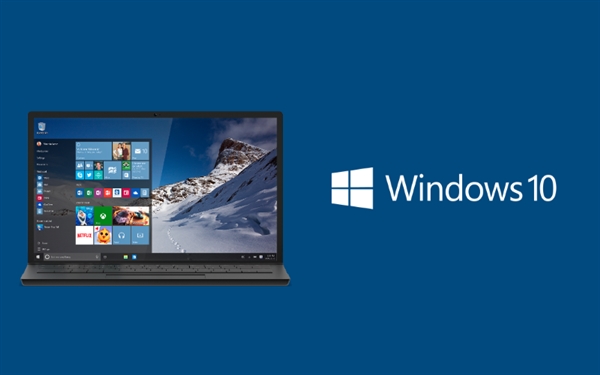
圖:Windows 10 快速鍵視覺化總表
Windows 10 的快速鍵設計邏輯清晰:Win = 系統功能、Ctrl = 桌面管理、Shift = 跨螢幕。花 10 分鐘熟悉上表熱鍵,日後操作將更流暢、專業。建議列印貼在螢幕邊,養成肌肉記憶。