Windows 10 最大驚喜莫過於「開始」選單的榮耀回歸,且體驗全面超越 Windows 7。只需點擊任務列上的「開始」按鈕  即可喚出。本文帶您快速掌握新版開始選單的核心操作與個性化技巧。
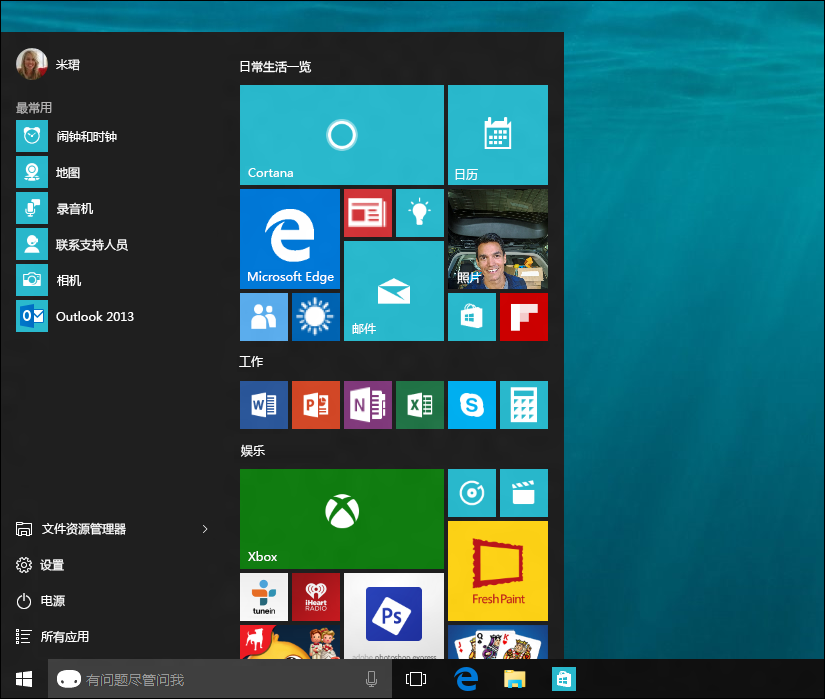
左側:常用應用、最近新增、所有應用清單、檔案總管/設定/電源等系統快捷入口。
右側:動態磁貼區,支援應用固定、分組、大小調整,打造專屬啟動台。
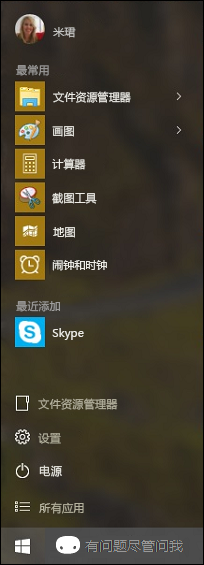
選擇「所有應用」可瀏覽完整程式清單,右側首字母導航條 (A-Z) 讓查找效率倍增。應用名稱右側的箭頭 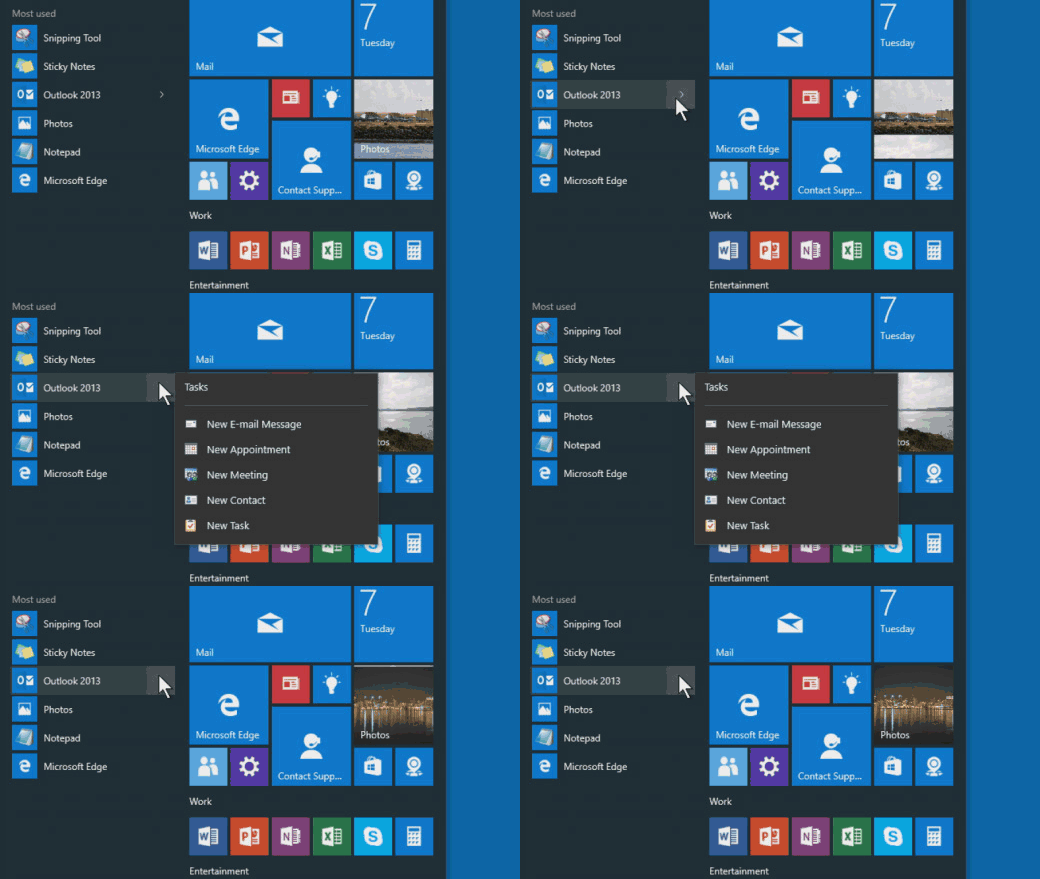 可展開該應用的具體任務/項目 (如 Word 最近開啟的文件)。
點擊左上角用戶頭像,可鎖定/登出/切換帳戶/更改圖片;左下角「電源」按鈕 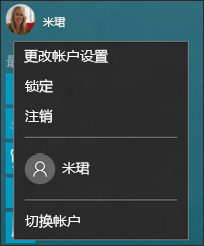 整合睡眠、重新啟動、關機,告別多層選單。
預設僅顯示少量系統資料夾。前往「設定」→「個人化」→「開始」→「選擇顯示在開始畫面上的資料夾」,開啟「下載」、「音樂」、「圖片」等常用庫,重現 Win7 便利體驗。
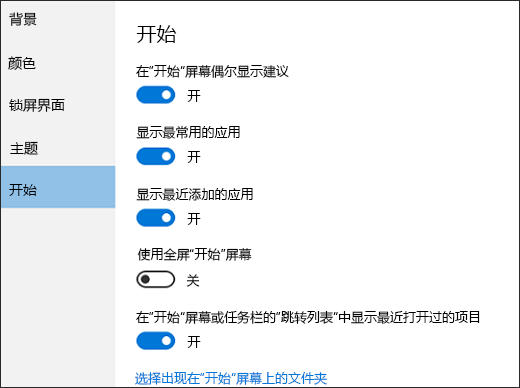
「設定」→「個人化」→「開始」:可控制「顯示常用應用」、「顯示最近新增的應用」、「使用全螢幕開始畫面」等核心行為,打造專屬習慣。
💡 小提示:習慣鍵盤操作?Win 鍵喚出開始選單,Tab 切換左右區域,方向鍵 導航,Enter 執行,效率極高。