Windows 10 正式版電源設定介面與預覽版、Win7/8 不同。若需電腦長時間執行下載、渲染、伺服器任務,或單純不想螢幕自動關閉、系統進入睡眠,需在「設定」與「控制台電源選項」兩處完成設定。
設定不睡眠/不待機完整步驟
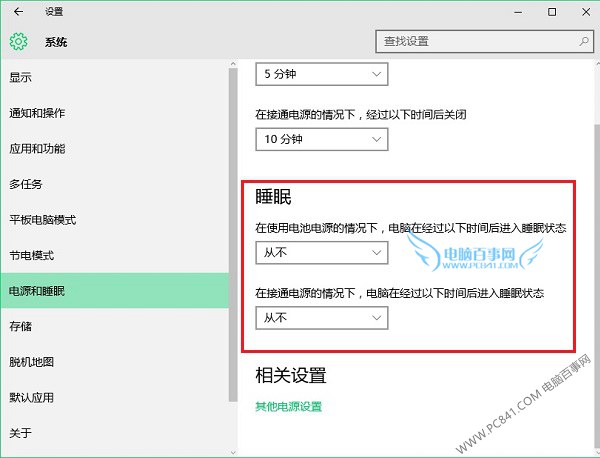
第一階段:設定 App 介面 (系統睡眠)
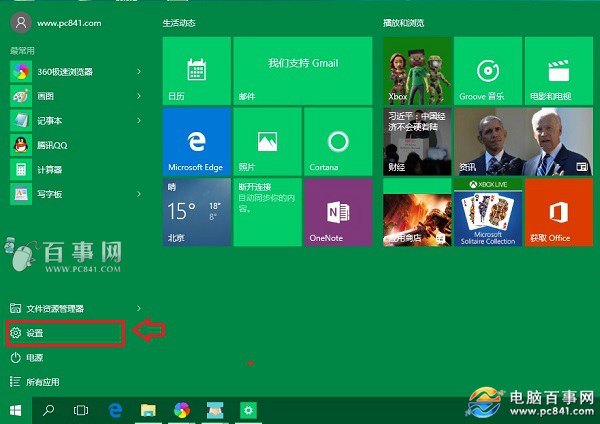
- 開始功能表 →「設定」→「系統」。
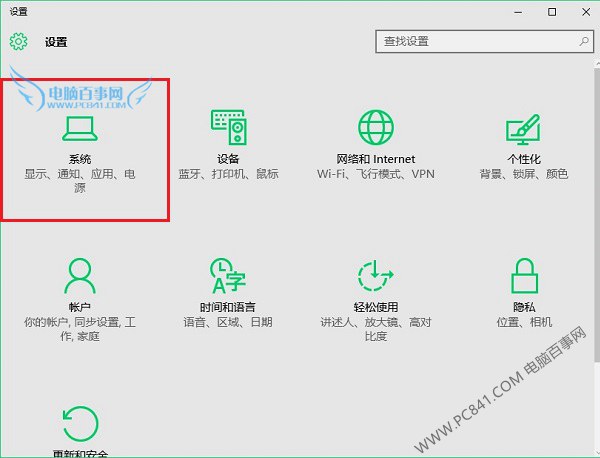
- 左側選單點擊「電源和睡眠」。
- 「睡眠」區塊:
「接上電源時,裝置在以下時間後進入睡眠」→ 選擇「永不」
「使用電池時,裝置在以下時間後進入睡眠」→ 選擇「永不」 (筆電適用)
第二階段:設定控制台電源選項 (螢幕關閉/硬碟關閉)
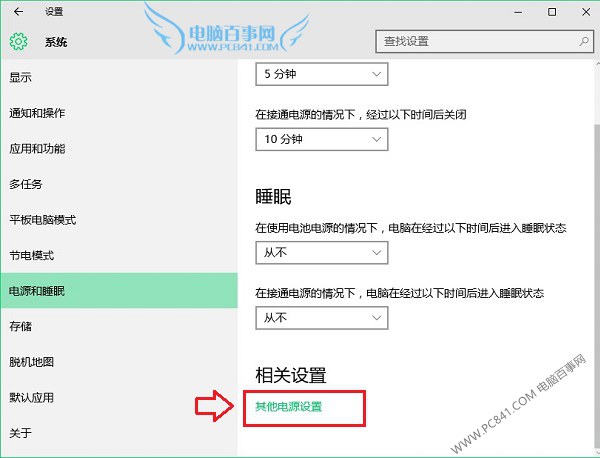
- 同介面下方點擊「其他電源設定」 (開啟傳統控制台電源選項)。
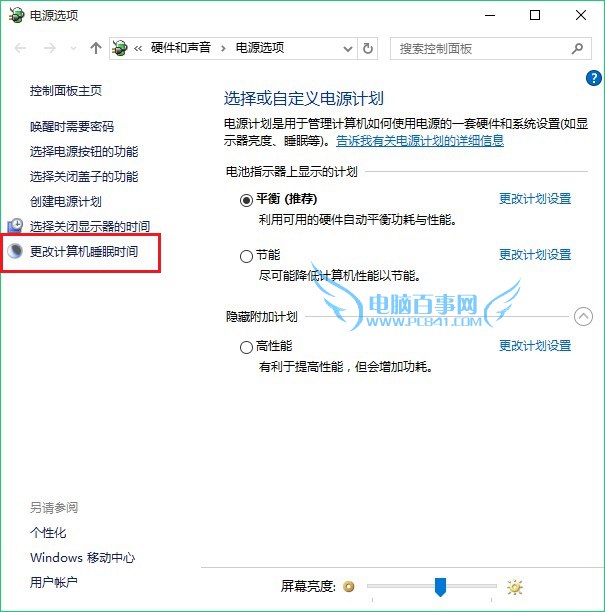
- 左側點擊「變更電腦睡眠時間」。
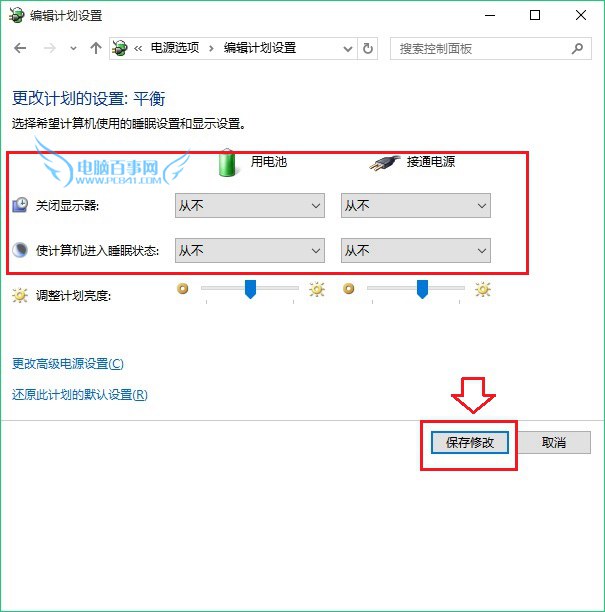
- 「關閉螢幕」區塊:
「接上電源」→「永不」
「使用電池」→「永不」
點擊「儲存變更」
進階建議
- 硬碟關閉:同介面「硬碟」→「關閉硬碟」設為「永不」,避免長時間讀取時硬碟休眠導致卡頓。
- 高效能電源計劃:電源選項 → 顯示額外計劃 → 選擇「高效能」,CPU 維持最高頻率運作,適合渲染、編譯、伺服器負載。
- 筆電散熱注意:長時間「永不睡眠」+ 高負載需確保散熱良好,建議使用散熱底座、定期清理風扇。
- 喚醒設定:裝置管理員 → 網路介面卡/鍵盤/滑鼠 → 內容 → 電源管理 → 勾選「允許此裝置喚醒電腦」,確保輸入裝置可喚醒。