Windows XP Windows 7 Windows 2003 Windows Vista Windows 綜合教學 Linux 系統教學
Windows 10 Windows 8 Windows 2008 Windows NT Windows Server 電腦軟體教學

Win10 正式版找回 Metro 開始畫面?啟用全螢幕開始功能表體驗類平板模式

編輯:Win10 系統基礎知識

Windows 8 引入 Metro 開始畫面 (全螢幕磚狀介面),Win10 預覽版曾可透過登錄表強制啟用。正式版將開始功能表與動態磚融合,預設為傳統風格。若偏好全螢幕開始體驗 (類平板模式),可在「個人化」設定一鍵開啟「使用全螢幕開始功能表」。

啟用全螢幕開始功能表步驟

步驟 1:開啟個人化設定

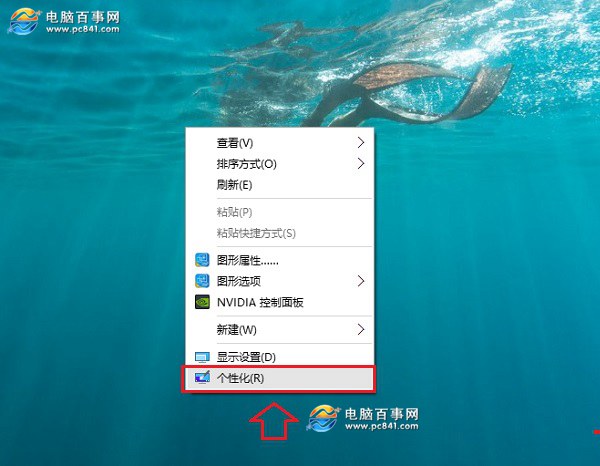
桌面空白處右鍵 →「個人化」。

步驟 2:切換到「開始」設定

左側選單點擊「開始」。

步驟 3:開啟全螢幕模式

將「使用全螢幕開始功能表」開關切換為「開啟」。

效果與差異

  • 開啟後,點擊開始按鈕或按 Win 鍵,開始功能表以全螢幕呈現,動態磚佔滿螢幕,操作邏輯接近 Win8 Metro/Win10 平板模式。
  • 非觸控裝置滑鼠鍵盤操作仍正常,適用於大螢幕、多動態磚使用者。
  • 若需完整平板體驗,可搭配「動作中心」→「平板模式」開關,系統介面全面切換為觸控優化佈局。

歷史背景

Win8 強制 Metro 開始畫面引發非觸控使用者強烈反彈。Win10 回歸傳統開始功能表並融合動態磚,兼顧滑鼠鍵盤與觸控體驗。全螢幕開始功能表作為選項保留,尊重不同使用習慣。

Copyright © Windows教程網 All Rights Reserved