Win10 正式版採分批推送機制,預約升級用戶可能需等待數天收到通知。若不想等待,可透過清除軟體發佈資料夾並重置 Windows Update 服務強制觸發下載。本文提供完整命令列操作步驟,適用 Win7 SP1/Win8.1 升級 Win10。
前置準備
- 備份重要資料(升級雖保留檔案但風險仍存在)
- 確保網路暢通、電源穩定(筆電請接上電源供應器)
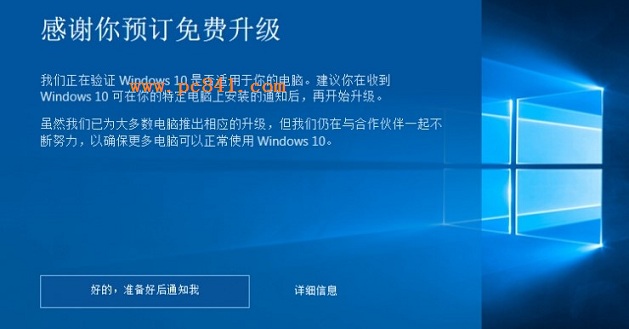
- 已在「取得 Windows 10」App 中完成預約(工作列右下角有 Windows 圖示)
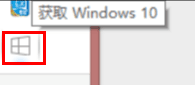
強制升級步驟
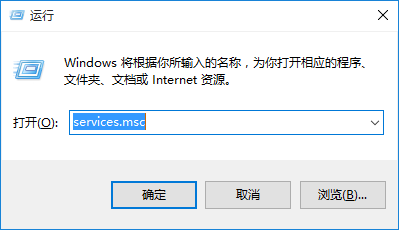
- Win+R →
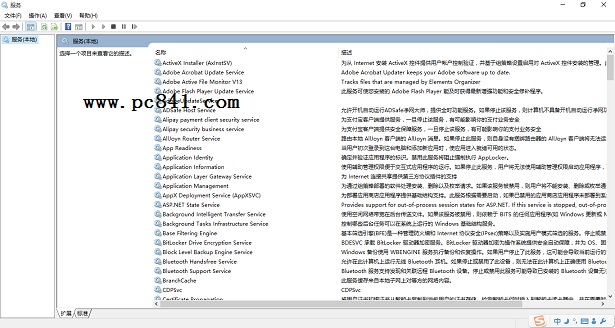
services.msc 開啟「服務」
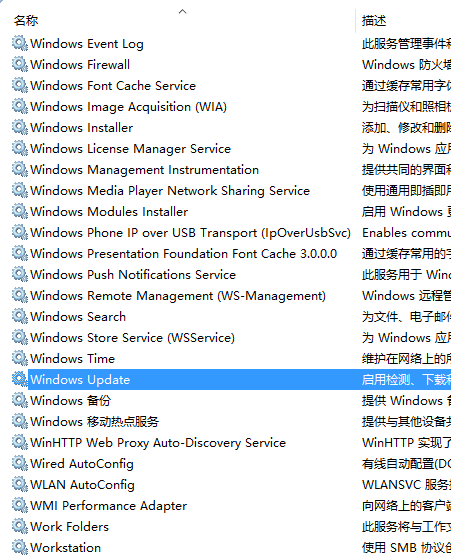
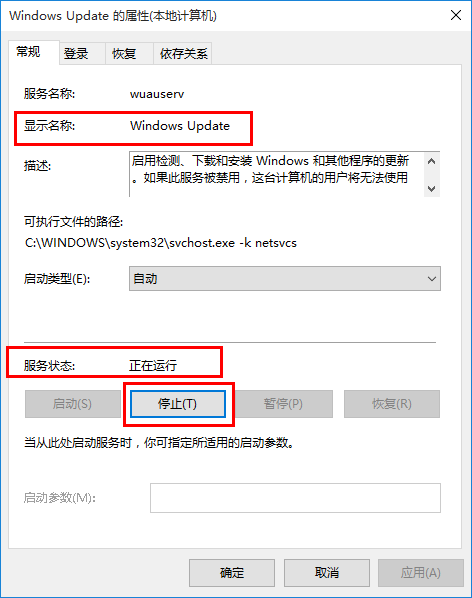
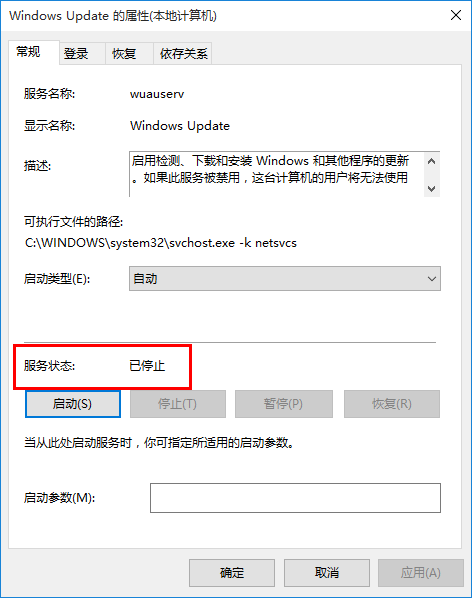
- 找到「Windows Update」→ 右鍵「內容」 → 若狀態為「執行中」點選「停止」 → 確認變為「已停止」
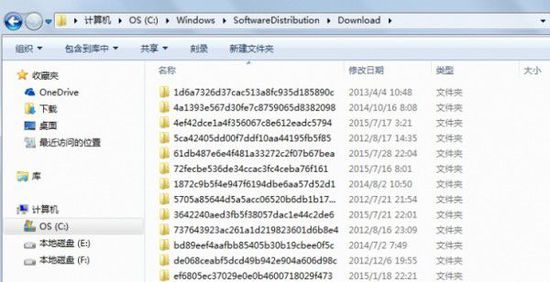
- 開啟檔案總管進入:
C:\Windows\SoftwareDistribution\Download(C 為系統碟) → 刪除資料夾內所有檔案
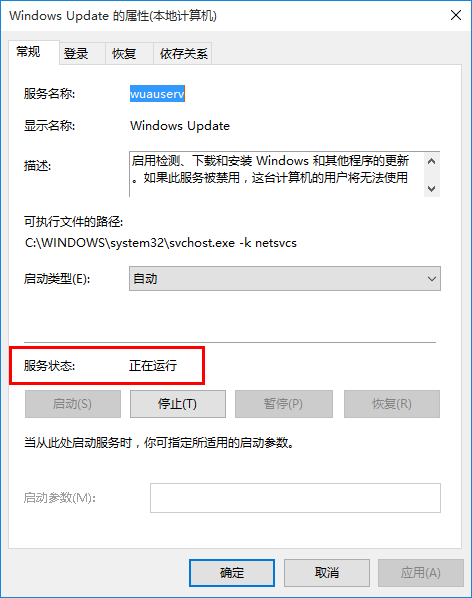
- 回到服務視窗,「Windows Update」右鍵 →「啟動」 → 確認狀態為「執行中」
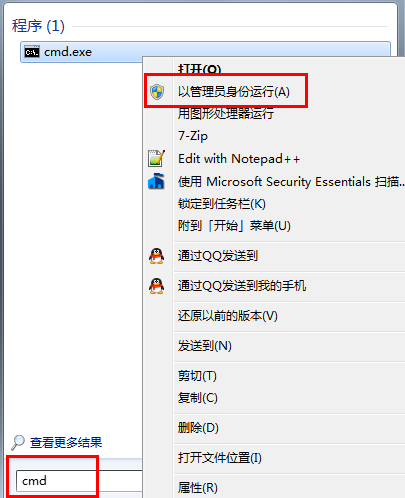
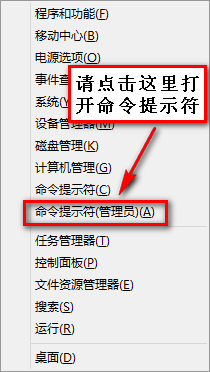
- 以系統管理員身分開啟「命令提示字元」:
- Win7:開始 → 搜尋「cmd」 → 右鍵「以系統管理員身分執行」
- Win8.1:Win+X →「命令提示字元 (系統管理員)」
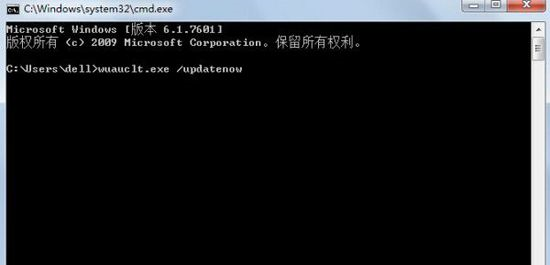
- 輸入指令:
wuauclt.exe /updatenow → 按 Enter
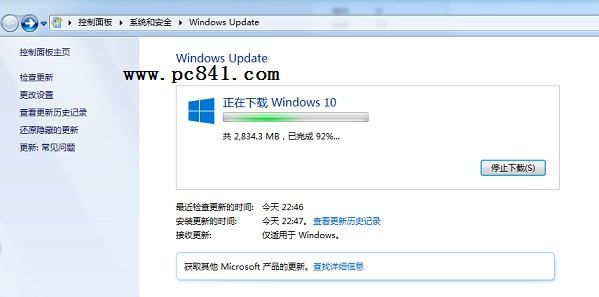
- 開啟 Windows Update 檢查更新,應可看到「下載 Windows 10」選項
原理說明
SoftwareDistribution\Download 儲存已下載的更新暫存檔,殘留檔案可能導致更新檢測邏輯誤判- 停止服務 → 清除暫存 → 重啟服務 → 強制觸發檢測,可繞過分批推送排程
wuauclt.exe /updatenow 指示 Windows Update 代理程式立即連線伺服器檢查更新
注意事項
- 此方法僅適用已預約升級的正版 Win7/8.1 系統
- 升級過程不可中斷電源,預留 1-2 小時完成
- 若仍無法觸發,建議改用 Media Creation Tool 直接升級或建立安裝媒體
- 企業環境請遵循 IT 部門部署計畫,勿自行強制升級