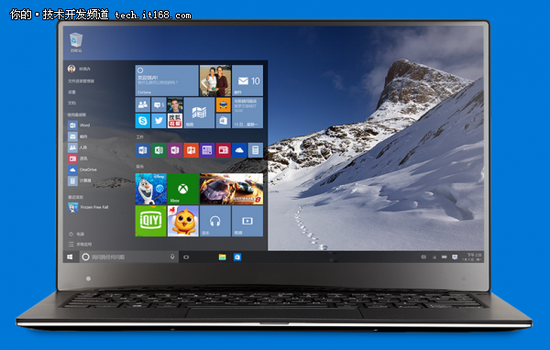
Windows 10 正式版釋出,微軟採分批推送機制,許多 Win7/Win8.1 使用者發現工作列右下角迟迟沒出現「取得 Windows 10」圖示。別急,這不代表你的電腦不能升級。以下整理常見原因、檢查步驟,以及兩種繞過推播直接升級的替代方案。
一、升級前必須知的三件事
- 適用對象: 僅限 Windows 7 SP1、Windows 8.1、Windows RT 8.1 使用者。XP、Vista、企業版不在免費升級名單。
- 硬體門檻低: 能流暢跑 Win7/Win8 基本都能升 Win10(1 GHz CPU、1/2 GB RAM、16 GB 硬碟、DirectX 9 顯卡)。
- 分批推送: 全球數億裝置,微軟分批次推送,沒收到通知不代表不符合資格,可能只是輪不到你。
二、檢查與修復 Windows Update(升級通知的核心依賴)
升級推播依賴 KB3035583 更新元件。若 Windows Update 關閉或元件遺失,自然收不到通知。
步驟 1:確認 Windows Update 已啟用
- 右鍵「這台電腦」→「內容」→ 左側選單點選「Windows Update」。
- 若顯示「更新已關閉」或「從不檢查更新」,點選左側「變更設定」。
- 將「重要更新」設為 「自動安裝更新 (建議)」,確定儲存。
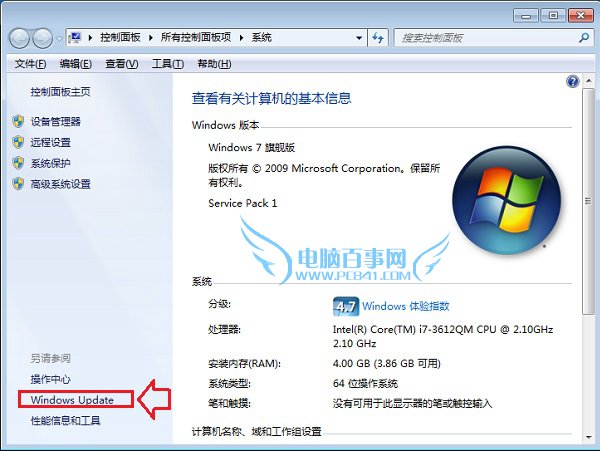
圖:進入 Windows Update 設定
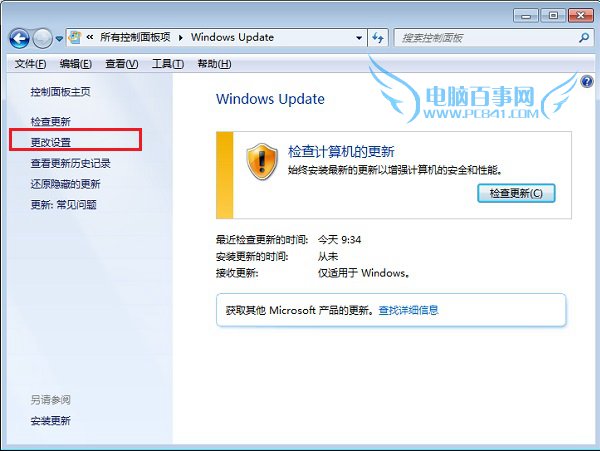
圖:發現更新功能被關閉
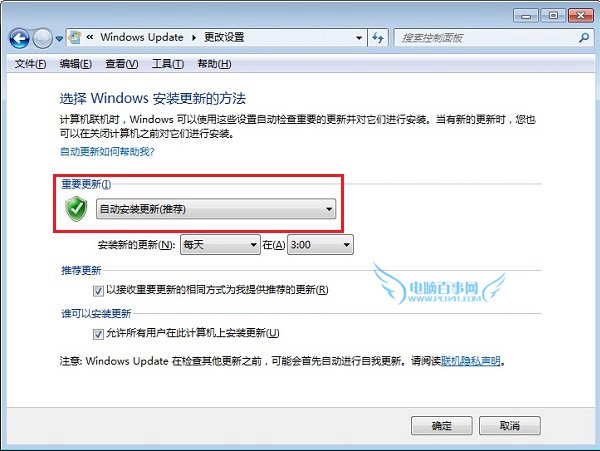
圖:改為自動安裝更新並確定
步驟 2:安裝所有待辦重要更新
啟用自動更新後,系統會下載安裝先前遺漏的重要更新(包含 KB3035583)。完成後重新開機,靜待推播。
三、替代方案一:使用 360/騰訊電腦管家升級助手(最省力)
若不想等推播,第三方工具可直接下載安裝檔並引導升級:
- 開啟 360 安全衛士(或騰訊電腦管家),點擊右下角「更多」→「全部工具」。
- 找到 「360 升級助手」(或騰訊「Win10 升級助手」),若無請更新軟體至最新版。
- 執行檢測,通過後點擊「立即升級」,依提示操作即可。

圖:360 安全衛士工具箱中的升級助手
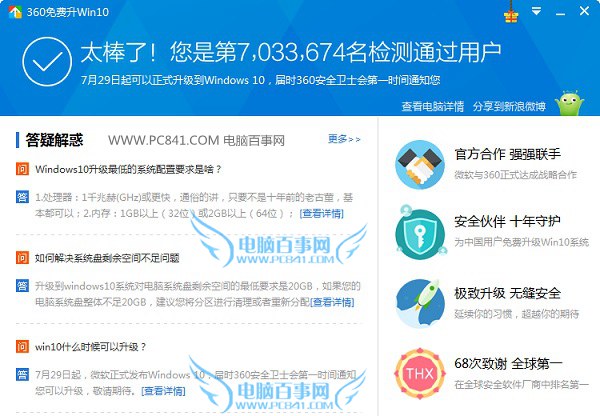
圖:檢測硬軟體相容性並下載安裝檔
四、替代方案二:下載官方 ISO 鏡像檔手動升級/重灌(最穩妥)
微軟提供 媒體建立工具 下載 ISO,可:
- 掛載 ISO 直接在現有系統執行
setup.exe 升級(保留檔案與應用)。
- 製作開機 USB 進行乾淨安裝(建議備份資料後操作)。
ISO 下載位址:百度雲 64 位專業/家庭版、32 位版 等(文末附 ed2k 連結)。
五、若已收到通知但升級失敗怎麼辦?
常見錯誤代碼 0x80070002(找不到 boot.wim)、0xC1900101(驅動衝突)等,請參考本站「Win10 升級失敗解決辦法」一文,或嘗試複製 C:\$Windows.~BT 暫存檔到其他磁碟手動執行 Setup.exe。
小結
- 先確認 Windows Update 開啟並裝齊更新,耐心等待分批推播。
- 不想等?用 360/騰訊升級助手一鍵搞定。
- 追求最乾淨環境?下載 ISO 手動升級或重灌。
- 升級前務必備份重要資料(文件、資料庫、財務檔案等),預留 C 槻 10 GB 以上空間。
Windows 10 免費升級期限一年,別讓推播延遲耽誤了體驗新系統的機會!