歷經漫長開發與多輪預覽版,Windows 10 終於正式登場。微軟稱其為「最後一個 Windows 版本」,未來將以服務形式持續更新。這套系統究竟好不好用?值不值得升級?我們從介面、核心功能、瀏覽器、語音助理、多任務、遊戲、跨裝置等 9 大面向實測,帶你看懂 Win10 的真實表現。
1. 回歸的開始選單:融合 Win7 操作邏輯與 Win8 磁貼優勢
開始選單是 Win10 最大的變革。微軟採取「中庸整合」策略:左側保留 Win7 風格的傳統選單(所有應用程式、檔案總管、設定、電源鍵),右側引入 Win8 的動態磁貼區,支援自訂分群、調整大小、固定常用應用與商店應用。
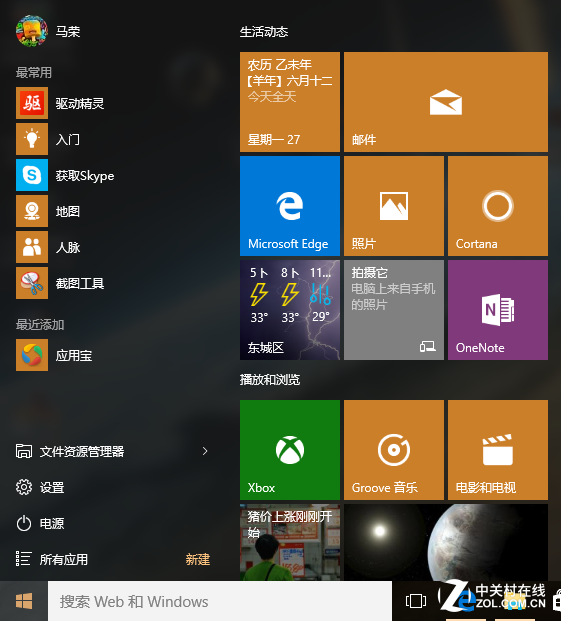
圖:左側傳統選單 + 右側動態磁貼的混合設計
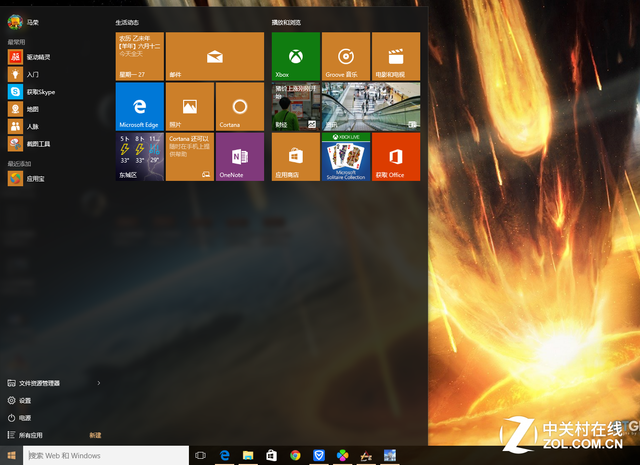
圖:滑鼠拖曳邊緣即可自由調整開始選單大小
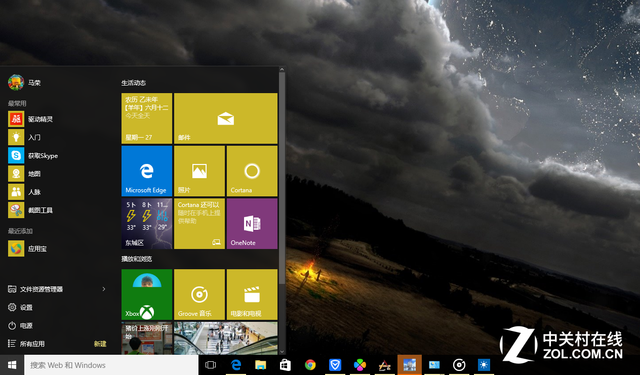
圖:右鍵開始按鈕仍保留系統管理選單(Win+X)
評價: 兼顧鍵鼠操作習慣與觸控友善度,磁貼資訊一目瞭然,不再像 Win8 全螢幕開始畫面那樣割裂體驗。
強力推薦體驗。
2. 介面 UI 新邏輯:扁平化風格、通用應用視窗化、雙設定系統並存
視覺風格
全系統採用扁平化極簡設計,標題列、工作列、檔案總管、工作管理員皆統一風格。喜好因人而異,但整體視覺一致性大幅提升。
圖:乾淨的桌面與工作列
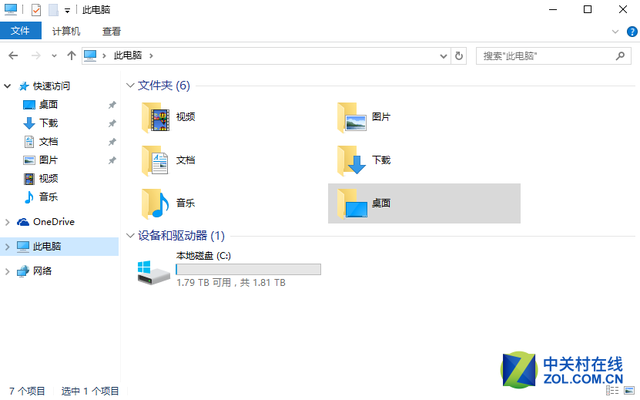
圖:檔案總管採用緞帶式選單與扁平圖示
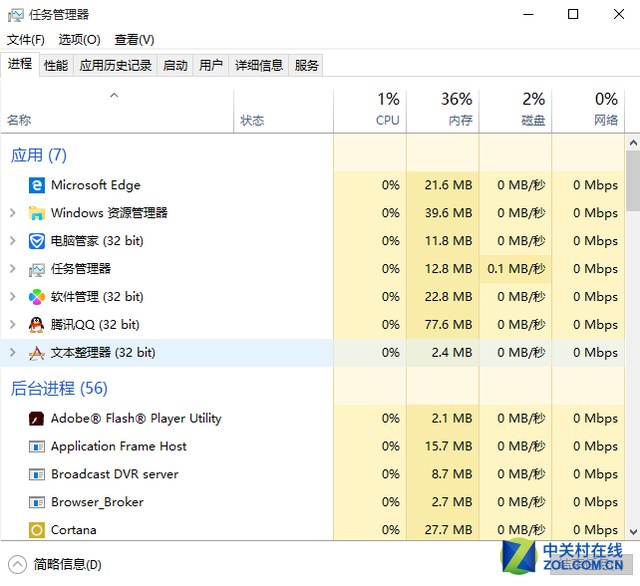
圖:工作管理員介面現代化、資訊豐富
核心邏輯改變:通用應用視窗化
Win8 最大痛點是「現代應用」全螢幕強制運行,與傳統桌面割裂。Win10 將通用應用(UWP)改為視窗化運行,支援最大化/最小化/關閉,操作邏輯與傳統 Win32 程式完全一致。影音播放、相片檢視等內建應用皆可在視窗中使用,消除了「割裂感」。
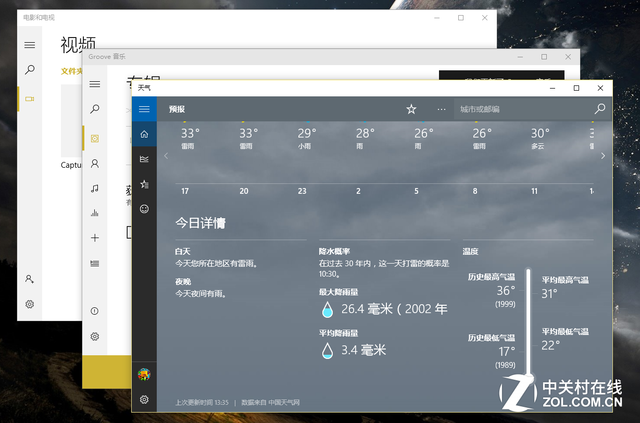
圖:商店應用現在都能像傳統程式一樣在視窗中運行
雙設定系統:「設定」App 與「控制台」並存
- 設定 App(Win+I): 面向一般使用者,涵蓋系統、裝置、網路、個人化、帳戶、時間語言、隱私等常用項目,介面現代、分類清晰、觸控友善。
- 控制台: 保留給進階使用者與企業環境,包含所有深度系統設定。入口移至開始按鈕右鍵選單或 Win+X。
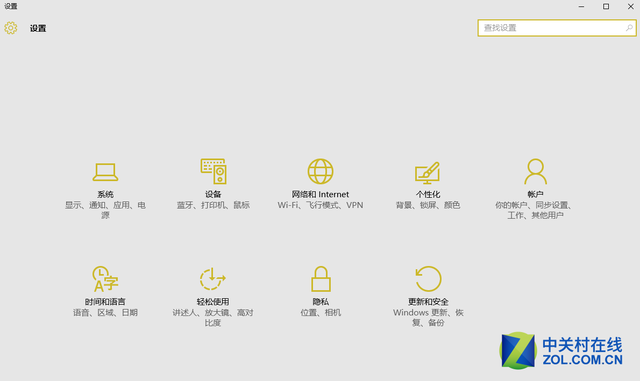
圖:新版「設定」App 主介面
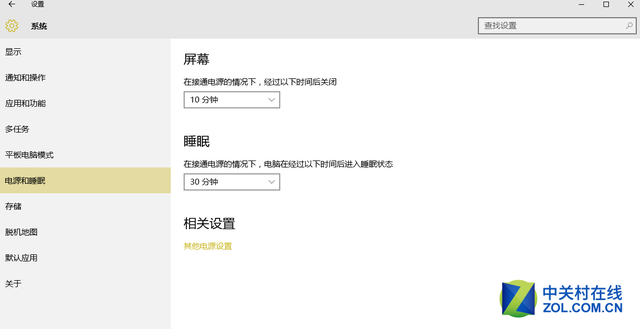
圖:設定分類清晰,常用功能易上手
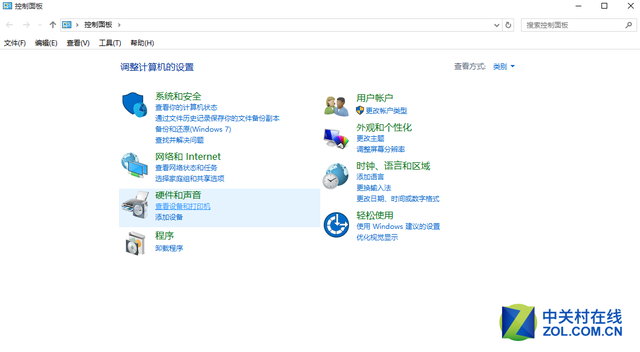
圖:控制台並未移除,進階設定仍靠它
小結: UI 邏輯大幅降低學習門檻,新手與老手都能快速上手。通用應用視窗化是消除 Win8 割裂感的關鍵一招。
3. 任務檢視與虛擬桌面:類 Mac Mission Control,多桌面管理利器
工作列新增「任務檢視」按鈕(Win+Tab),點擊後呈現縮圖總覽,支援:
- 新增多個虛擬桌面: 底部列出所有桌面縮圖,可在不同桌面開啟不同應用群組(如桌面 1 放娛樂、桌面 2 放工作),互不干擾。
- 跨桌面拖曳應用: 可將某桌面的應用拖到另一個桌面。
- 四分螢幕: 將視窗拖至螢幕四角自動佔據 1/4 區域,支援最多 4 視窗並列。
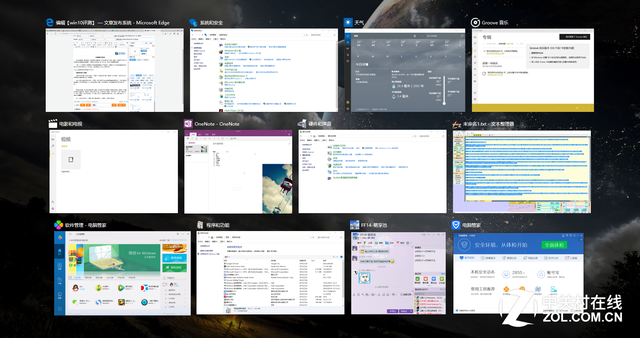
圖:任務檢視總覽,底部可切換/新增虛擬桌面
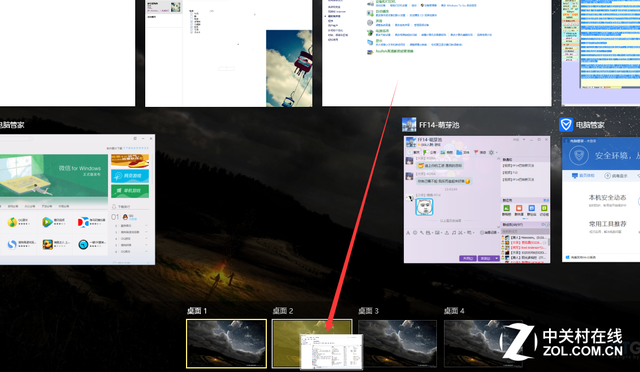
圖:跨桌面拖曳應用
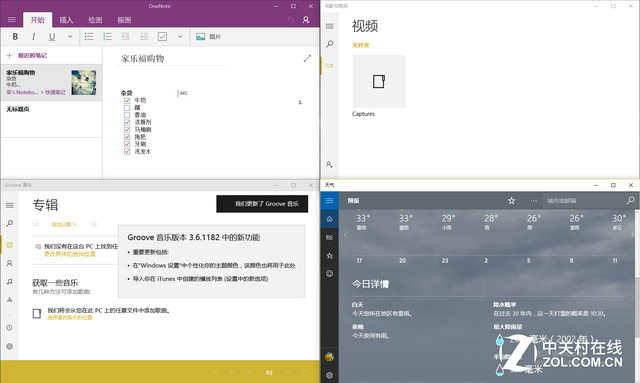
圖:支援四分螢幕佈局
已知小缺點: 同一應用無法在不同虛擬桌面同時開啟(如桌面 1 開天氣,桌面 2 再開會強制切回桌面 1)。四分螢幕僅支援 UWP 應用,傳統程式不適用。
評價: 重度多工者的神器,大幅提升效率,雖有小瑕疵但不掩優秀設計。
4. Edge 瀏覽器:極簡介面、標註筆記、閱讀模式,相容性靠 IE11 補足
效能測試(參考值)
| 瀏覽器 | 網頁載入速度 (越低越好) | JavaScript 效能 (ms,越低越好) | HTML5 相容性 (越高越好) |
|---|
| Edge | 00:00:03.397 | 92.5 | 402 |
| IE11 | 00:00:02.102 | 95.1 | 348 |
| Chrome 44 (64-bit) | 00:00:03.117 | 194.5 | 526 |
Edge 在 JS 效能最佳,整體表現優於 IE11,但 HTML5 相容性仍落後 Chrome。
特色功能
- 網頁標註: 點選網址列「建立網頁筆記」圖示,可用筆觸、橡皮擦、裁剪、文字筆記直接在網頁塗鴉,儲存至 OneNote 或分享給他人,協作超方便。
- 整合式中樞: 收藏夾、閱讀清單、歷史記錄、下載整合在單一面板,主頁面即可快速呼叫。
- 閱讀模式: 一鍵淨化版面、移除廣告、優化排版,但多頁文章不支援翻頁(需離開閱讀模式翻頁再進入)。
- Cortana 整合: 網址列輸入關鍵字即時顯示天氣、股價、航班等即時資訊。
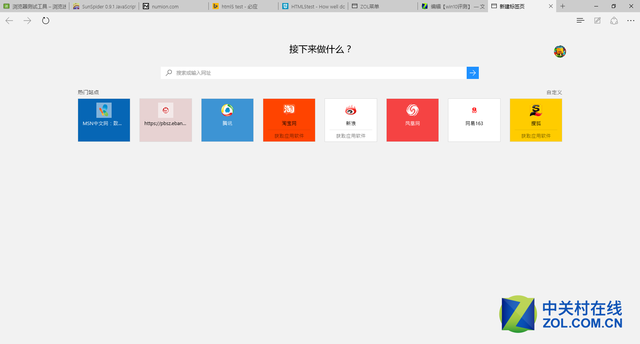
圖:極簡設計的 Edge 介面
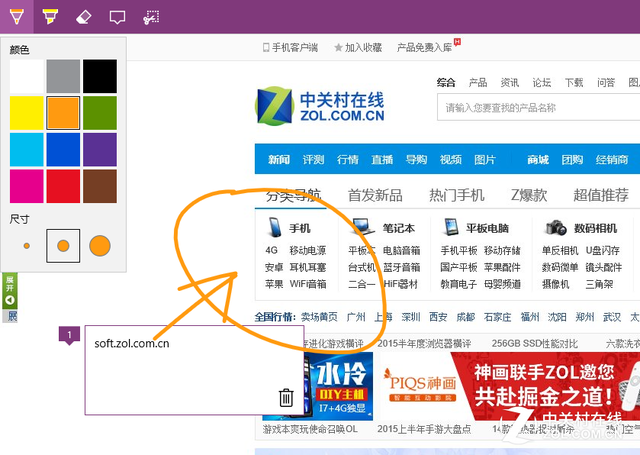
圖:網頁標註工具列
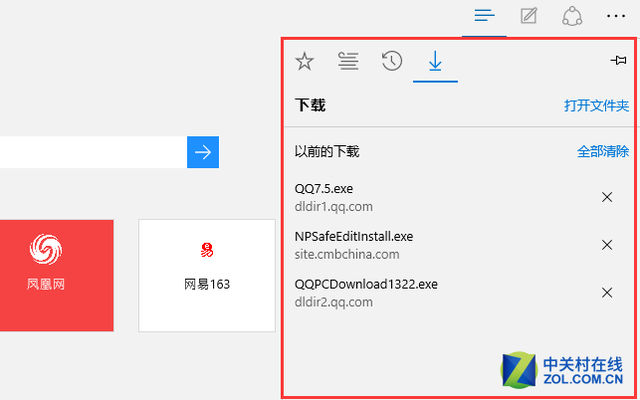
圖:收藏夾、閱讀清單、歷史、下載整合面板

圖:閱讀模式淨化版面
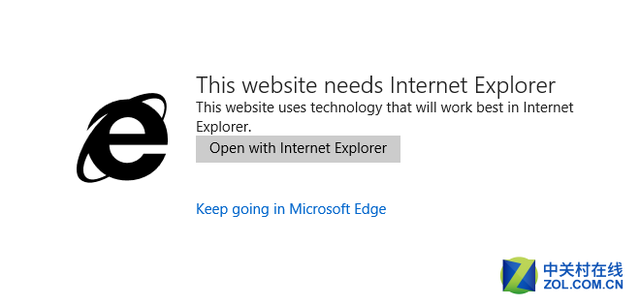
圖:遇到舊版網銀等相容性網站自動導向 IE11
相容性策略: Edge 面向現代網頁標準,舊版網站(ActiveX、舊版網銀)自動導向並存的 IE11。若需多平台同步書籤/密碼(iOS/Android),目前仍需 Chrome/Firefox 等第三方瀏覽器。
5. Cortana:從搜尋工具進化為個人數位助理
工作列搜尋框即為 Cortana 入口,支援文字與語音(Hey Cortana)。
強大搜尋
- 整合本地檔案、應用程式、設定、網頁(Bing)搜尋結果,支援分類與排序。
- 「我的資料」頁面提供詳細本地搜尋結果,遠勝過往 Windows 搜尋。
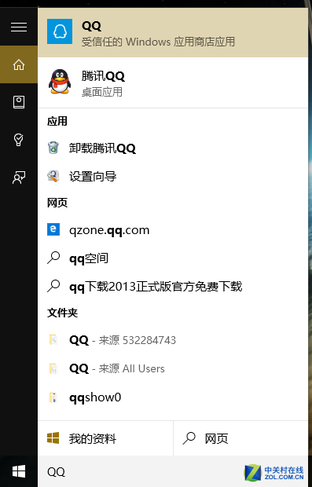
圖:搜尋 QQ 同時顯示應用、檔案、網頁結果
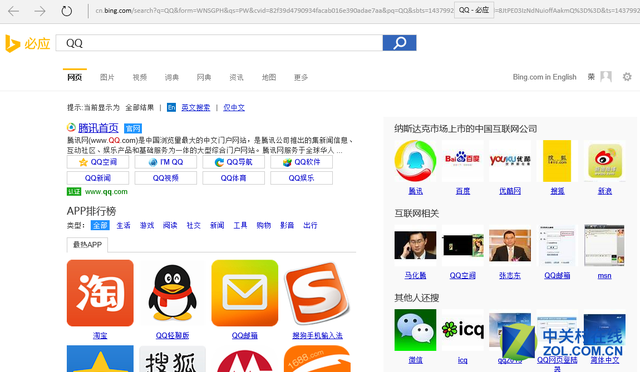
圖:點選「網頁」使用 Bing 搜尋
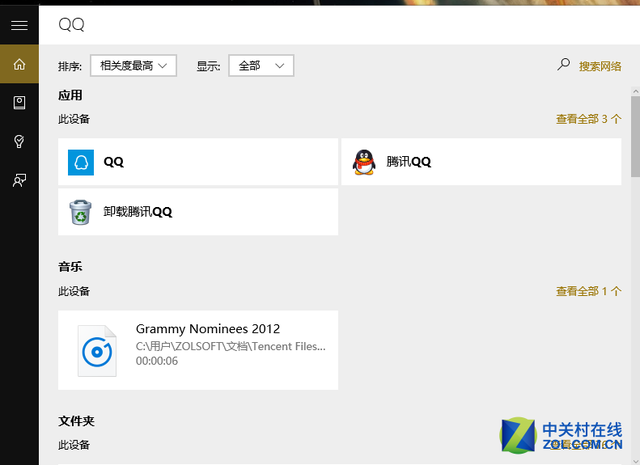
圖:本地檔案搜尋支援排序分類
智慧助理功能
- 自然語言問答: 「今天天氣如何」、「怎麼去動物園」直接給答案,不只是丟連結。
- 行程提醒: 「提醒我 3 點開會」自動建立行程並準時通知。
- 語音辨識率極高: 全程支援語音輸入,中文辨識準確度驚人。
- 主動資訊推送: 登入微軟帳號後,開啟 Cortana 即見天氣、新聞、限號資訊等個性化卡片。
- 微軟小冰: 在 Cortana 中可喚喚聊天機器人小冰,解悶聊天。
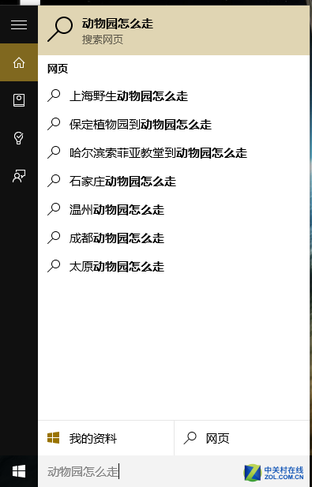
圖:語音詢問天氣、路徑規劃
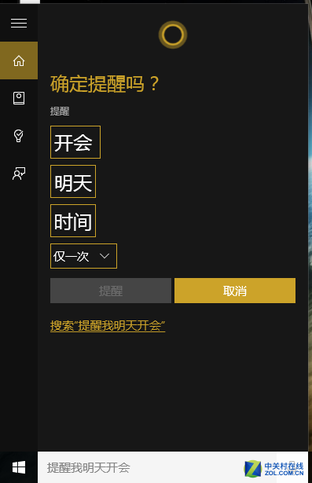
圖:自然語言建立行程提醒
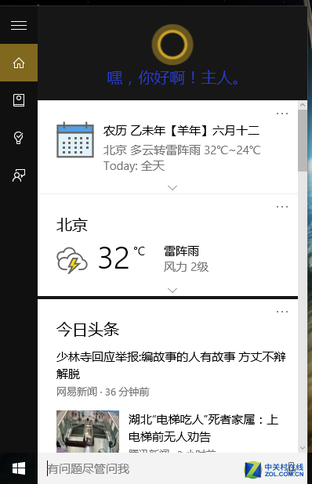
圖:開啟 Cortana 即見個性化資訊卡片
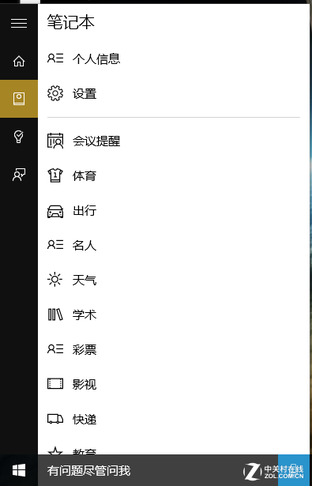
圖:豐富的 Cortana 個人化設定選項
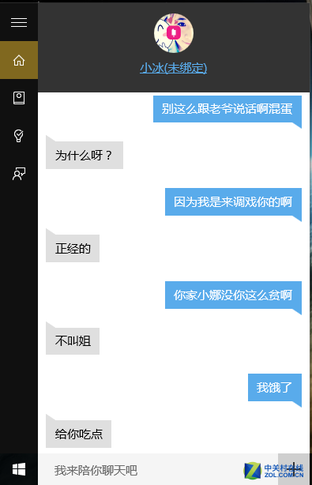
圖:可在 Cortana 中喚喚小冰聊天
不足: 部分生活查詢(如「附近餐廳」)仍導向網頁搜尋,知識圖譜有待擴充。
評價: 重新定義「搜尋」為「尋求協助」,實用性極高,Win10 使用者沒理由不用。
6. 通知中心:類手機下拉通知,快速動作按鈕方便觸控操作
工作列右側訊息氣泡圖示(Win+A)呼出,從右側滑入。支援系統通知、郵件等 UWP 應用推播,但傳統 Win32 軟體(如舊版 QQ、防毒軟體)鮮少接入 API,目前實用性受限。底部快速動作(平板模式、VPN、定位、備忘錄等)對觸控裝置很實用。

圖:工作列通知中心圖示
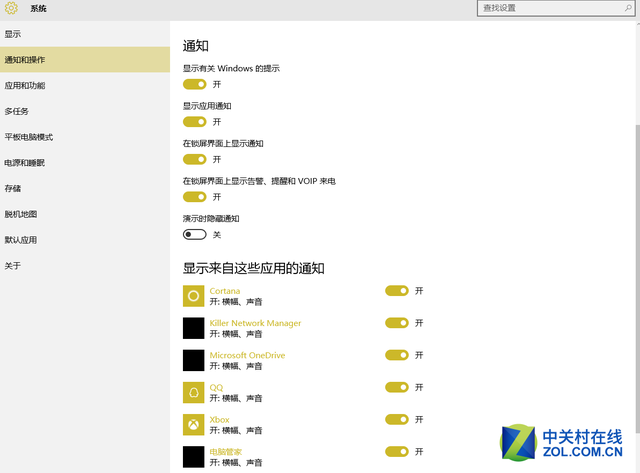
圖:可逐項管理應用通知權限
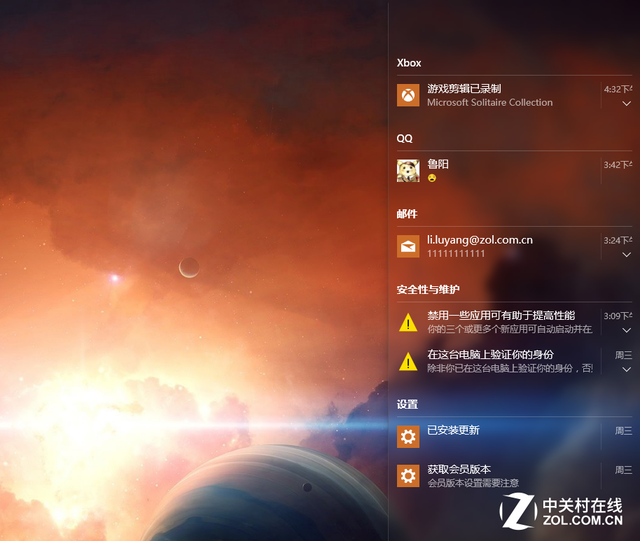
圖:通知中心實際顯示效果
展望: 隨著更多傳統軟體適配 UWP 通知 API,實用性將大增。
7. 遊戲體驗:DirectX 12 與 Xbox One 串流、內建遊戲錄製 (Game DVR)
- DirectX 12: 降低 CPU 開銷、提升繪圖效能,但測試時尚無 DX12 遊戲上市,待後續補測。
- Xbox One 串流: 透過內建 Xbox App,同一 WiFi 下將主機畫面串流到 PC 播放,實測無明顯延遲卡頓,支援雙手柄四人同樂。注意:運算仍在主機端,畫質受限於主機規格。
- Game DVR 錄製: Win+Alt+R 開啟/停止錄製,Win+G 呼出遊戲列。可錄製任何視窗化應用(不含桌面),40 秒中畫質約 25 MB,支援簡易剪輯、分享至 Xbox Live 社群。
圖:DirectX 12 技術架構
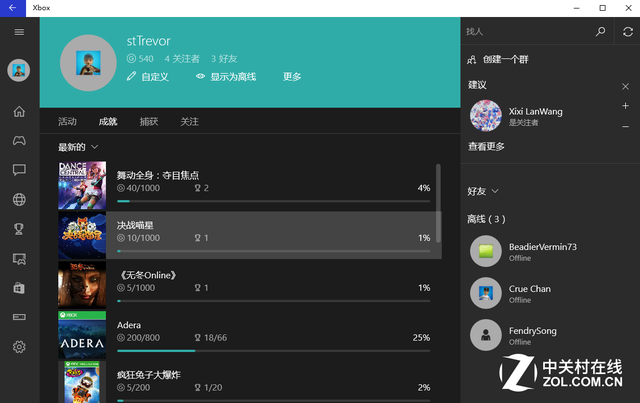
圖:Xbox App 整合 Live 社群、成就、好友動態
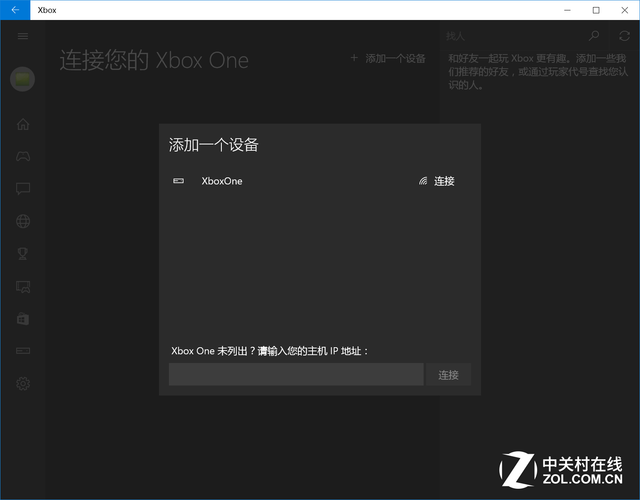
圖:偵測並連接同網段 Xbox One
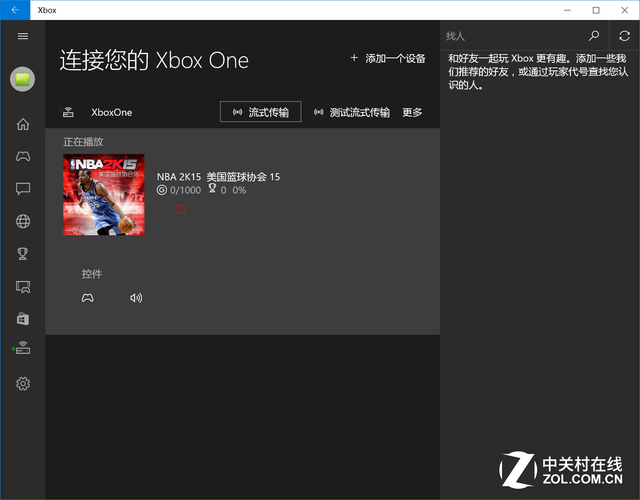
圖:Xbox One 遊戲串流至 PC 播放
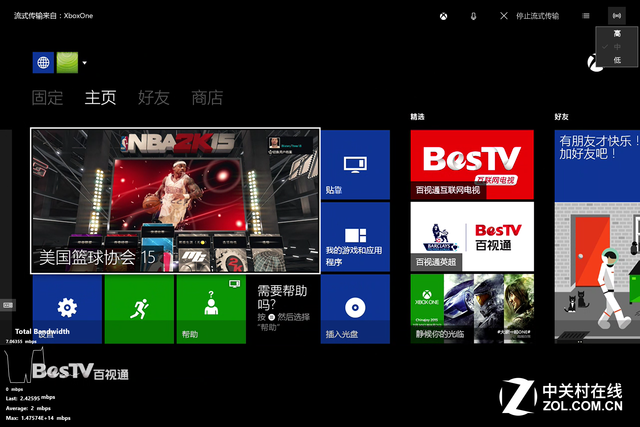
圖:串流實測畫面流暢
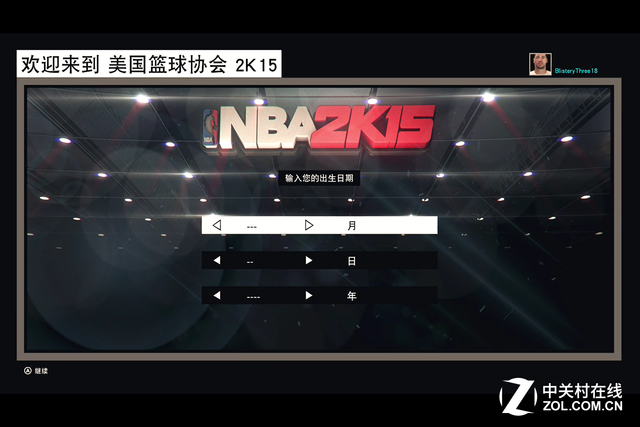
圖:串流遊戲截圖
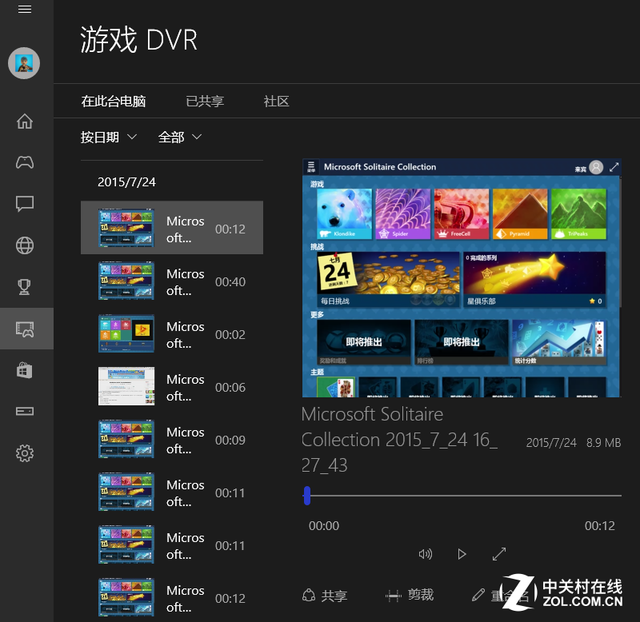
圖:內建遊戲錄製工具列與設定
評價: 遊戲玩家升級 Win10 幾乎無理由拒絕,DX12 未來潛力大、串流實用、錄製免裝第三方軟體。
8. 跨裝置連結:驅動級支援 + 微軟服務生態「雙路並進」
- 硬體層面: 內建海量驅動,手機、平板、3D 列印、VR、生物辨識裝置即插即用。
- 手機助手 App: 可管理 WP/Android/iOS 裝置檔案,但體驗不如專用助手(檔案系統差異大)。
- 服務層面(關鍵): 微軟將 OneNote、Office、OneDrive、Skype、Cortana 等核心服務全面移植 iOS/Android,透過帳號同步實現「精神層面」跨平台無縫體驗。這才是微軟構建以 Win10 為中心輻射生態的核心策略。
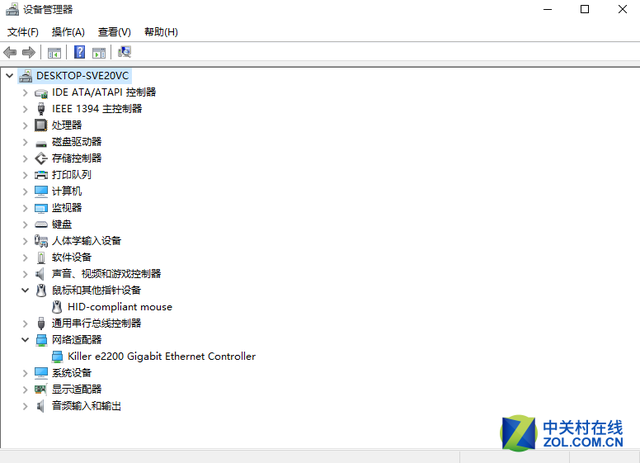
圖:豐富的裝置驅動支援清單
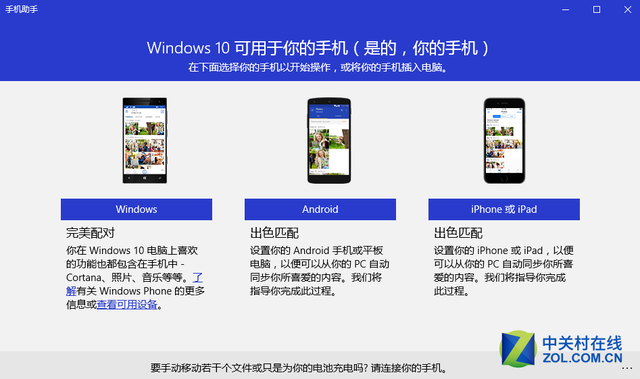
圖:內置手機助手支援三大平台
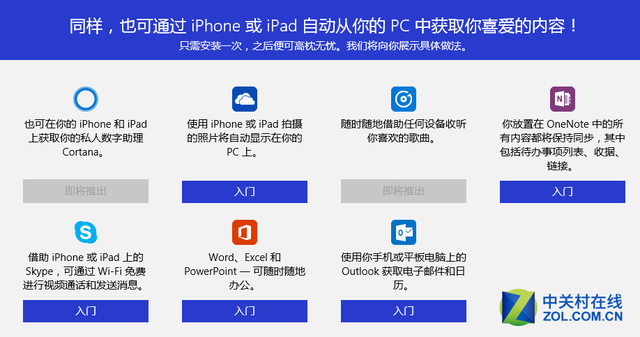
圖:推薦安裝的跨平台微軟服務應用
缺點: 手機助手本體功能薄弱,定位偏向「服務推廣入口」。
9. 升級建議:沒理由不升(除非相容性或情懷)
結論:升級!
- 開始選單回歸並進化、開關機快、Edge 可用、Cortana 實用、虛擬桌面提升效率、遊戲功能誠意滿滿。
- 免費升級一年(Win7/8.1 正版用戶),錯過即須付費(家庭版 $119、專業版 $199)。
- 相容性:建議程式開發者、特定遊戲玩家(騰訊系遊戲)先測試。企業版不在免費升級名單。
- Win7 已脫離主流支援週期,Win10 是自然繼任者。
圖:Win10 值得升級的理由總結
總結: Win10 承襲「隔代稱王」基因,瑕疵不致命,透過月度更新快速迭代。Nadella 時代的微軟,真的懂玩家、懂使用者、懂生態。別猶豫,升級吧!