Windows XP Windows 7 Windows 2003 Windows Vista Windows 綜合教學 Linux 系統教學
Windows 10 Windows 8 Windows 2008 Windows NT Windows Server 電腦軟體教學

Edge 瀏覽器太慢?開啟三個實驗性旗標大幅提升流暢度

編輯:Win10 系統基礎知識

背景

Win10 正式版(Build 10240)內建的 Edge 瀏覽器雖然輕量,但在某些網站渲染時仍感卡頓。微軟官方支援文件指出,啟用特定實驗性 JavaScript 功能可明顯改善效能。

操作步驟

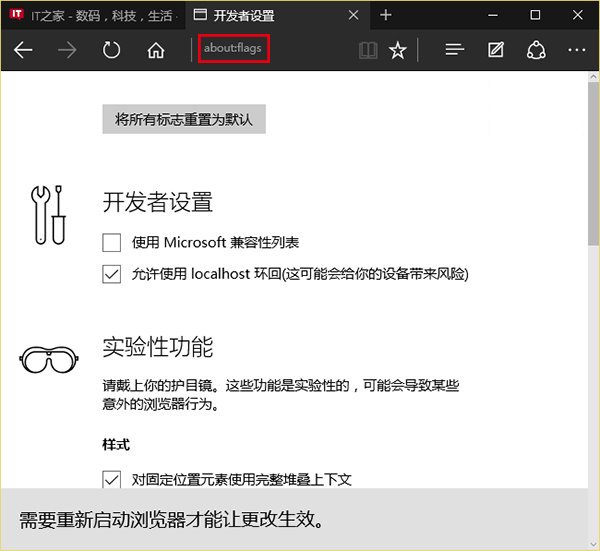
  1. 開啟 Edge,網址列輸入 about:flags 並按 Enter,進入「開發人員設定」頁面。
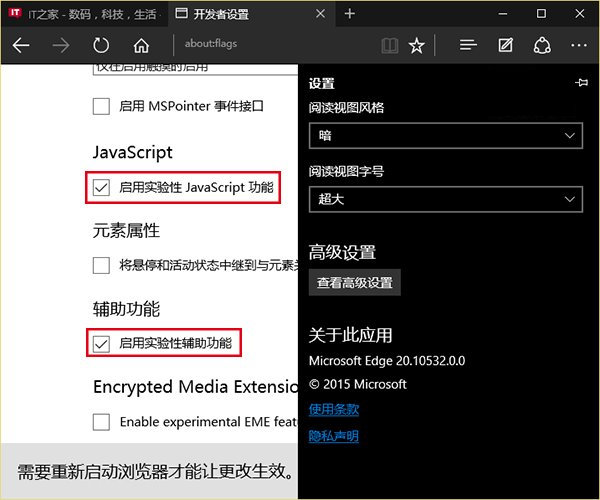
  2. 找到並勾選以下三項(Build 10240 版本):
    • 啟用實驗性 JavaScript 功能 (Enable experimental JavaScript features)
    • 啟用 asm.js (Enable asm.js)
    • 啟用實驗性輔助功能 (Enable experimental accessibility features)
  3. 重新啟動 Edge 瀏覽器使設定生效。

Edge about:flags 頁面

勾選三項實驗性功能

版本差異提醒

  • Build 10240 (正式版):三項皆可勾選。
  • Build 10532 及更新預覽版:已移除「啟用 asm.js」選項,僅需勾選其餘兩項即可。

新版預覽版旗標頁面

原理簡述

  • asm.js:JavaScript 子集,經優化可接近原生效能,大幅加速網頁遊戲、複雜運算。
  • 實驗性 JS 功能:包含最新 ECMA 標準草案實作,提升現代網站相容性與速度。
  • 實驗性輔助功能:改善無障礙 API 效能,間接提升整體渲染管線流暢度。

注意事項

  • 屬於實驗性功能,極少數網站可能出現相容問題,若遇異常可取消勾選。
  • Edge 後續版本(Chromium 核心)已大幅重構,此教學僅適用於舊版 Edge (EdgeHTML 核心)。
Copyright © Windows教程網 All Rights Reserved