Mac 用戶無法接收 Windows 更新推送,需自行安裝 Windows 10。主要有兩種方案:Boot Camp (原生雙系統) 與 Parallels Desktop (虛擬機)。以下為完整比較與 Boot Camp 安裝教學。
方案比較
| 項目 | Boot Camp | Parallels Desktop |
|---|
| 效能 | 原生 100% 硬體效能 | 虛擬化損耗 5-15% |
| 切換系統 | 重開機選擇 (約 30-60 秒) | 即時切換 (Coherence 模式無縫融合) |
| 磁碟空間 | 固定分區 (建議 100GB+) | 動態擴充檔案 |
| 適用場景 | 遊戲、重度開發、長期主力用 Windows | 輕度 Office、測試、需同時跑 macOS 應用 |
| 授權成本 | 免費 (內建) | 訂閱制 (年費約 $80-100) |
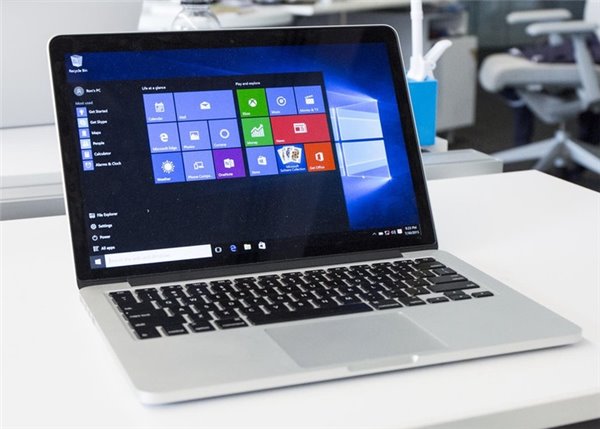
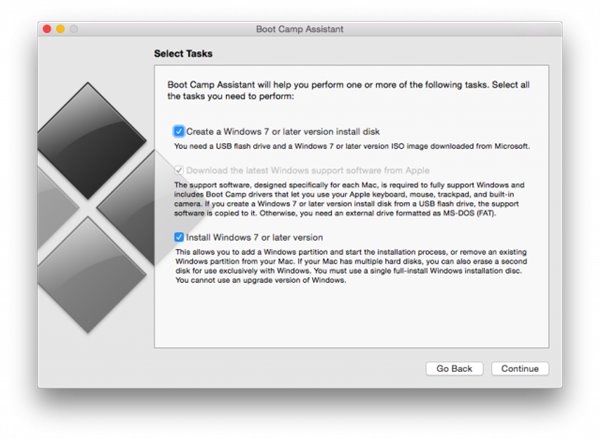
Boot Camp 安裝 Windows 10 完整步驟
前置準備
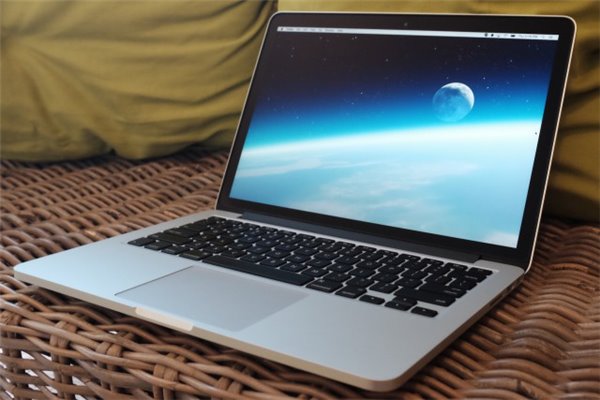
- Mac 機型支援 (2012 後機型多支援 Win 10,需 64 位元版)。
- 8GB+ USB 隨身碟 (Boot Camp 會建立安裝媒體並下載驅動,建議 16GB+)。
- Windows 10 官方 ISO (從微軟官網下載 64 位元版)。
- macOS 磁碟分區為單一 APFS/HFS+ 分區 (若有多重分區需先合併)。
- 完整備份 Mac 資料 (Time Machine)。
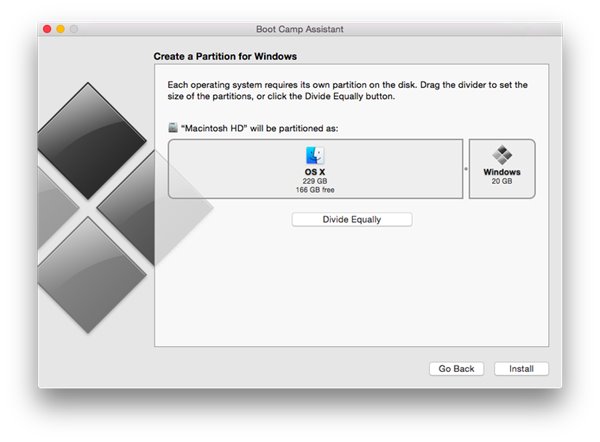
安裝流程
- 開啟「Boot Camp 助理」 (Launchpad → 其他)。
- 選擇 ISO 檔、USB 隨身碟 → 繼續。助理會格式化 USB、下載驅動、建立安裝媒體 (約 15-30 分鐘)。
- 分區大小調整:預設 50/50,建議 Windows 至少 100GB (含驅動、更新、軟體),長期使用建議 150GB+。
- 點選「安裝」 → Mac 重開機進入 Windows 安裝程式。
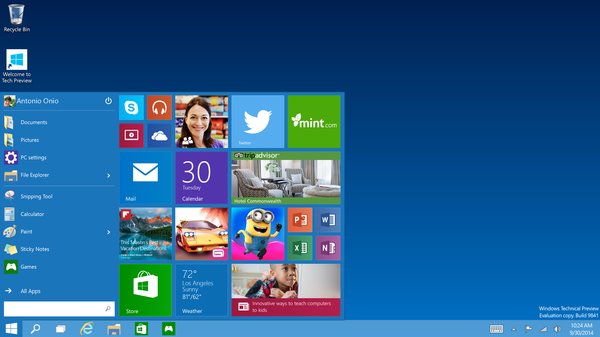
- 選擇語言、版本 → 「自訂:僅安裝 Windows」 → 選擇「BOOTCAMP」分區 → 格式化 → 下一步。
- 安裝過程多次重開機,**請勿拔除 USB**,直到進入 Windows 桌面。
- Boot Camp 安裝程式自動啟動 (或從 USB 執行
Setup.exe) → 安裝 Apple 驅動 (顯示、音訊、鍵盤、觸控板、Wi-Fi、藍牙等) → 重開機完成。
常見問題
- 安裝分區卡住/報錯:刪除所有分區、重新建立單一 NTFS 分區再試。
- 驅動安裝失敗:從 USB
BootCamp/Drivers 手動安裝,或下載最新 Boot Camp 驅動包。
- 切換回 macOS:Windows 系統匣 Boot Camp 圖示 → 「在 macOS 中重新啟動」;或開機按住 Option 選擇啟動磁碟。
結語
追求極致效能、玩遊戲、長期用 Windows → Boot Camp。需無縫切換、輕度使用、不想重開機 → Parallels Desktop。無論哪種,備份資料、確認授權、預留足夠空間 是成功關鍵。