Windows 10 內建 PPPoE 撥號功能,無需第三方軟體。本文提供六步驟完整圖文教學,從開啟網路共用中心到輸入 ISP 帳號密碼完成連線。
建立步驟
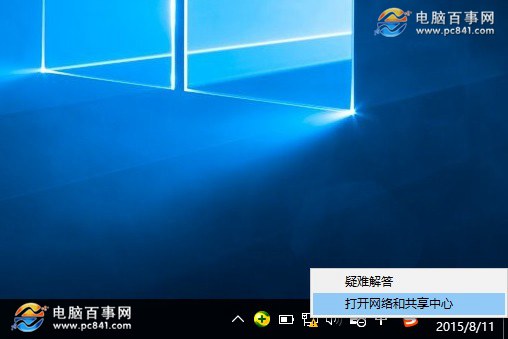
- 工作列網路圖示右鍵 > 「開啟網路與網際網路設定」>「網路共用中心」。
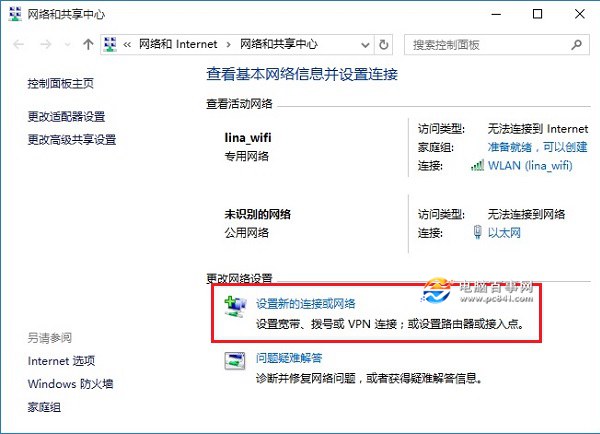
- 「設定新的連線或網路」。
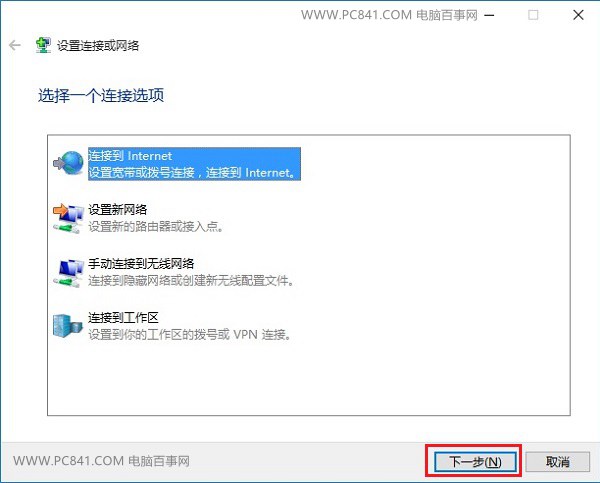
- 選「連線到網際網路」>「下一步」。
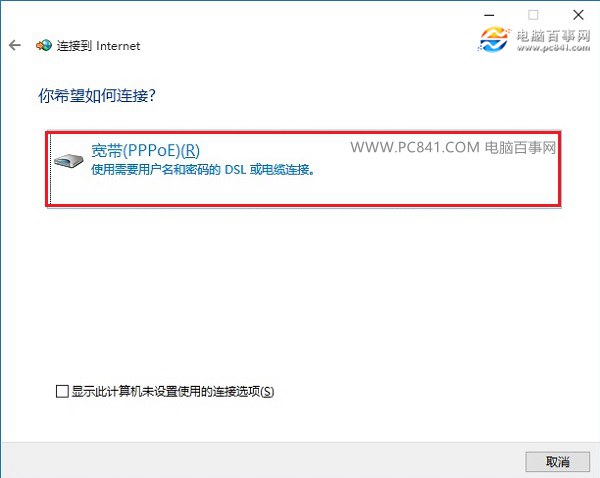
- 選「寬帶 (PPPoE)」。
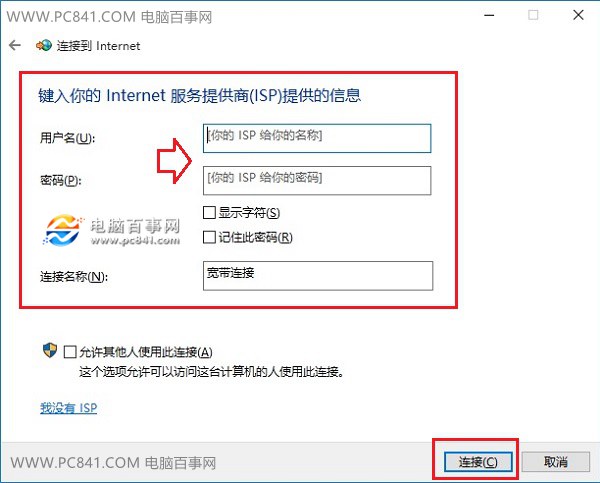
- 輸入 ISP 提供的「使用者名稱」(帳號)與「密碼」,連線名稱可自訂(如「家庭寬帶」),勾選「允許其他人使用此連線」>「連線」。
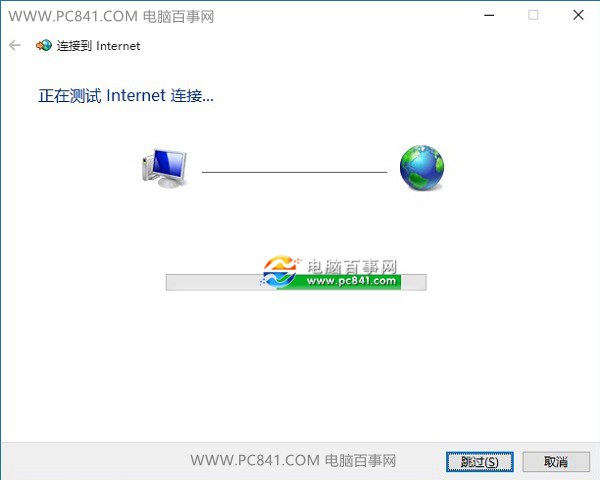
- 等待撥號成功,顯示「已連線到網際網路」即完成。

後續建議
- 依照 Win10 寬帶連線建立桌面捷徑 方便每次撥號。
- 或設定開機自動撥號(工作排程器 / 啟動資料夾)。
- 若撥號失敗,請確認帳號密碼正確、網路線連接正常、Modem/光猫運作中。