Windows XP Windows 7 Windows 2003 Windows Vista Windows 綜合教學 Linux 系統教學
Windows 10 Windows 8 Windows 2008 Windows NT Windows Server 電腦軟體教學

自訂本地磁碟圖示教學:用 autorun.inf 輕鬆更換硬碟圖標

編輯:Win10 系統基礎知識

厭倦 Windows 預設的「本地磁碟」圖示?只需準備一張 .ico 圖檔與一個文字檔,幾秒鐘即可為每個分區換上專屬圖示。本文提供最簡單的 autorun.inf 法,無需修改登錄表。
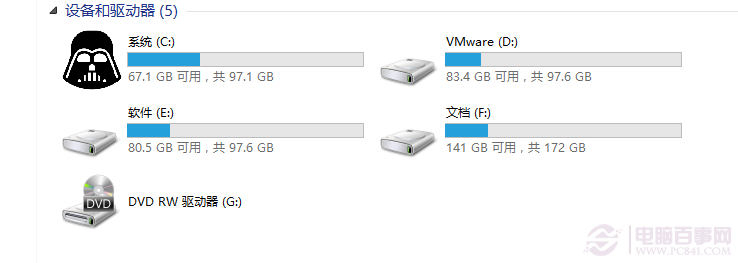
操作步驟

  1. 準備圖示:找一張 .ico 圖檔,置於欲更改分區的根目錄,命名為 a.ico。(素材可至圖庫網站搜尋)
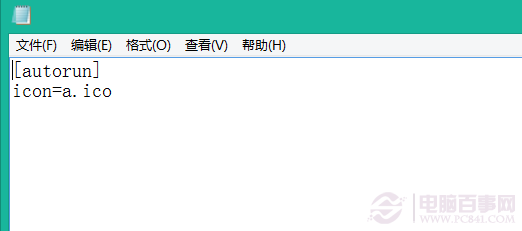
  2. 建立 autorun.inf:在該分區空白處右鍵 → 新增文字文件,貼上以下內容:
    [autorun]
    icon=a.ico
    C 槽無法直接新建文件,請在桌面建立後複製到 C 槽根目錄。
  3. 另存為:檔案 → 另存新檔,檔名輸入 autorun.inf,存檔類型選「所有檔案」,編碼選 ANSI 或 UTF-8 均可。
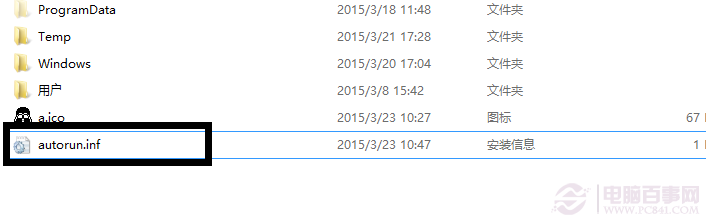
  4. 重開機:重新啟動電腦,分區圖示即更新完成。

補充說明

此法原理為 Windows 探索分區根目錄的 autorun.inf 讀取圖示路徑。若需恢復預設,刪除該兩檔案並重開機即可。註冊表法雖可行但步驟繁瑣,不建議一般使用者嘗試。

Copyright © Windows教程網 All Rights Reserved