Windows XP Windows 7 Windows 2003 Windows Vista Windows 綜合教學 Linux 系統教學
Windows 10 Windows 8 Windows 2008 Windows NT Windows Server 電腦軟體教學

Win10 磁碟 100% 占用怎麼辦?16 招實測有效解決方案(含終極大招)

編輯:Win10 系統基礎知識

許多使用者升級 Windows 10 後,發現工作管理員「磁碟」欄位長期維持 100%,系統嚴重卡頓、甚至無回應。這通常是系統服務、背景工作、驅動程式或硬體老化導致。以下整理 16 招由淺入深的解決方案,同事親測有效,建議依序嘗試。

核心高發原因與對應方案(優先嘗試)

1. 關閉家庭群組服務(效果最顯著)

家庭群組會持續掃描共用檔案,導致磁碟狂讀寫。多數家用電腦不需此功能。

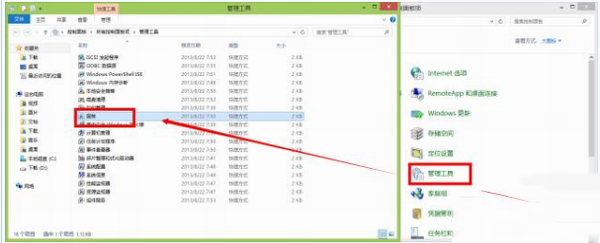
  1. Win+R 輸入 services.msc 開啟服務。
  2. 找到 HomeGroup Listener 與 HomeGroup Provider。
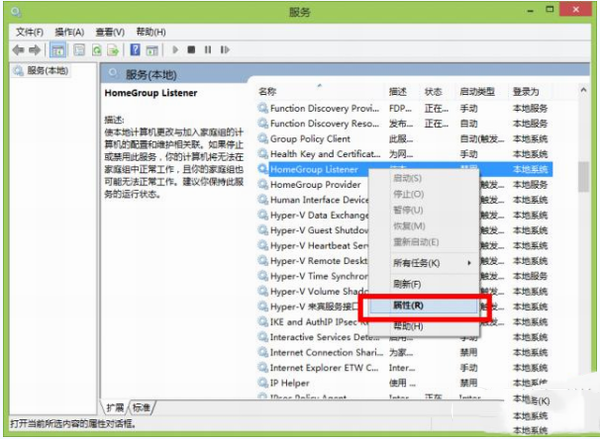
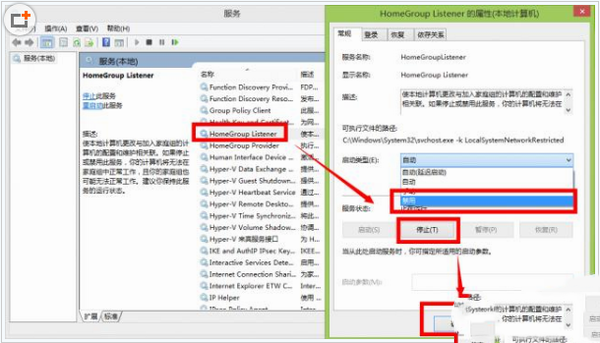
  3. 各自右鍵「內容」→ 啟動類型改為 「停用」 → 點「停止」→ 確定。

服務管理員
圖:開啟服務管理員

HomeGroup Listener 內容
圖:設定 HomeGroup Listener 為停用

停用服務
圖:停止服務並設為停用

實測: 許多使用者反映磁碟占用從 90%+ 降至 10% 左右。

2. 關閉自動維護排程工作(含磁碟重組)

Win8/10 自動維護會在閒置時執行磁碟最佳化,佔用大量 IO。

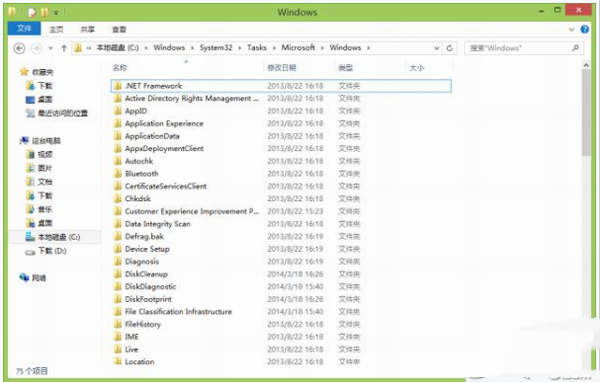
  1. 開啟檔案總管,前往 C:\Windows\System32\Tasks\Microsoft\Windows。
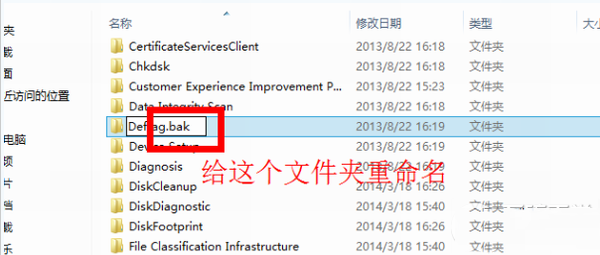
  2. 找到 Defrag 資料夾,重新命名為 Defrag.bak(需管理員權限)。

Defrag 資料夾路徑
圖:Defrag 資料夾位置

重新命名 Defrag
圖:重命名為 Defrag.bak 禁用排程

替代圖形介面法: 此電腦 → C 槻右鍵「內容」→ 「工具」→ 「最佳化」→ 「變更設定」→ 取消勾選「依排程執行」。

進階調整方案(視情況啟用)

3. 關閉 Windows Defender 即時防護(權衡安全性)

Defender 定期掃描會佔用磁碟。若裝有第三方防毒,可關閉:

  • 設定 → 更新與安全性 → Windows Defender → 關閉「即時防護」。
  • 或用 gpedit.msc 群組原則:電腦設定 → 系統管理範本 → Windows 元件 → Windows Defender → 掃描 → 啟用「指定每週掃描日」並設為不掃描。
  • 服務中將 Windows Defender Service 設為停用。
⚠ 注意: 關閉後無內建防毒保護,請確保有替代方案。部分版本關閉後難以重新啟用,謹慎操作。

4. 關閉 Windows Search 索引服務(老舊電腦有效)

服務中找 Windows Search → 停用並停止。副作用:檔案搜尋變慢、Cortana 搜尋功能受影響。

5. 調整 Superfetch 服務為「自動 (延遲啟動)」

Superfetch 預讀常用程式加快啟動,但會持續讀寫磁碟。改為延遲啟動可緩解開機初期磁碟暴衝:

服務 → SysMain (舊名 Superfetch) → 啟動類型選 自動 (延遲啟動)。

6. 清理 Windows.old 資料夾(升級後必做)

C 槻右鍵「內容」→ 「磁碟清理」→ 「清理系統檔案」→ 勾選「之前的 Windows 安裝」→ 確定。可釋放 10~20 GB 空間並減少磁碟負擔。

7. 設定自動登入(減少開機驗證 IO)

Win+R 輸入 netplwiz → 取消「使用者必須輸入使用者名稱和密碼」→ 輸入密碼確認。

8. 關閉 IPv6(不使用 IPv6 環境建議)

網路和共用中心 → 變更介面卡設定 → 乙太網路右鍵「內容」→ 取消勾選「網際網路通訊協定第 6 版 (TCP/IPv6)」。

9. 關閉視覺特效(釋放資源)

系統內容 → 進階 → 效能「設定」→ 視覺效果選「調整以獲得最佳效能」或手動取消「淡入淡出」等動畫。

10. 關閉/調整虛擬記憶體(慎用,8 GB 以上記憶體建議)

系統內容 → 進階 → 效能「設定」→ 進階 → 虛擬記憶體「變更」→ 取消「自動管理」→ 選「無分頁檔」或自訂大小(建議不低於 2048 MB)。

風險: 可能導致記憶體不足崩潰、縮圖消失等不可預期問題。

11. 使用組原則限制 Defender 掃描頻率(比關閉安全)

gpedit.msc → 電腦設定 → 系統管理範本 → Windows 元件 → Windows Defender → 掃描 → 啟用「指定每週掃描日」並選擇較低頻率。

終極解決方案

16. 換裝 SSD 固態硬碟(一勞永逸)

機械硬碟隨機讀寫效能是瓶頸。SSD 4K 隨機 IOPS 高出數十倍,徹底解決 100% 占用導致的卡頓。建議:系統槻至少 250 GB SATA/NVMe SSD,舊 HDD 當資料槻。

操作建議流程

  1. 先做第 1、2 招(家庭群組、自動維護),多數情況立即解決。
  2. 若無效,依序嘗試 3~6(Defender、Search、Superfetch、Windows.old)。
  3. 再考慮 7~11(登入、IPv6、特效、虛擬記憶體),權衡副作用。
  4. 預算允許,直接上 SSD,體驗質變。

常見誤區提醒

  • 「磁碟 100%」≠ 磁碟壽命將盡,多為軟體/服務問題。
  • 關閉服務前先建立還原點,方便回滾。
  • 若嘗試多招無效,檢查硬碟健康度(CrystalDiskInfo 看 S.M.A.R.T.),排除硬體故障。

別讓磁碟 100% 破壞你的 Win10 體驗,按圖索驥一招搞定!

Copyright © Windows教程網 All Rights Reserved