Win10 移除開機按 F8 進入安全模式的傳統方式,改用圖形化啟動選單或系統設定工具。本文提供兩種主要方法:msconfig 設定法(適合需多次進入安全模式排錯)與啟動設定法(單次進入),並詳細說明各安全模式選項功能差異。
方法一:msconfig 系統設定法(推薦反覆排錯)
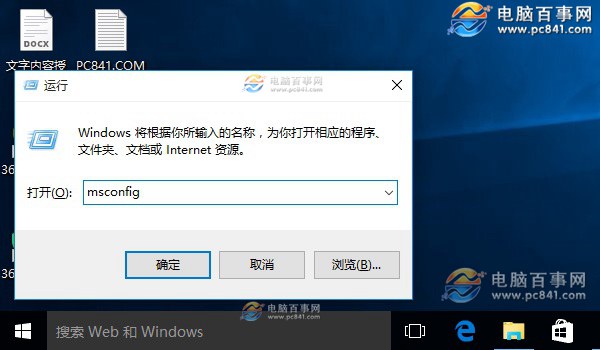
- Win+R → 輸入
msconfig → 開啟「系統設定」
- 切換「開機」索引標籤
- 勾選「安全開機」,下方選項預設「最小」即可
- 點選「確定」→ 系統提示重新開機,選擇「重新啟動」
- 下次開機自動進入安全模式
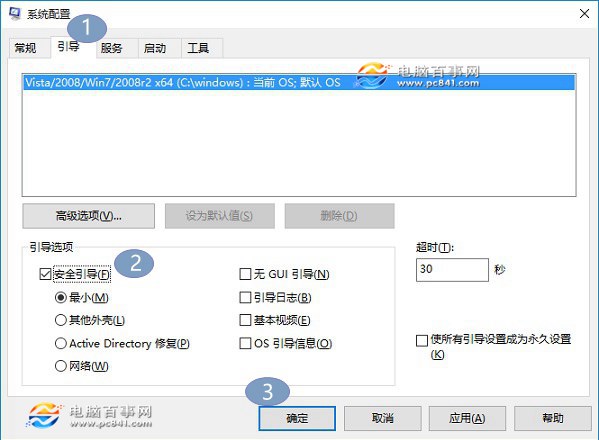
恢復正常開機:重複上述步驟,取消勾選「安全開機」 → 確定 → 重新開機。
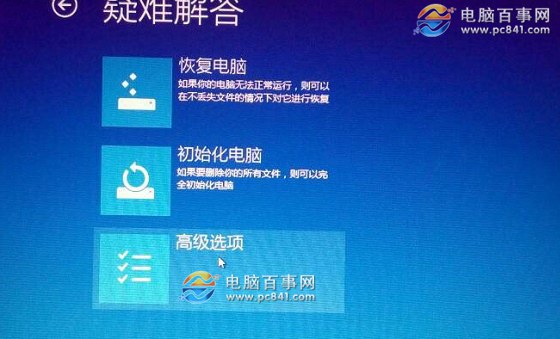
方法二:啟動設定法(單次進入,無法進入桌面時適用)
- 設定 → 更新與安全性 → 復原 → 進階啟動「立即重新啟動」
- 或登入畫面/開始選單電源鍵 → 按住 Shift 點選「重新啟動」
- 疑難排解 → 進階選項 → 啟動設定 → 重新啟動
- 重開機後選單中按數字鍵:
- 4 / F4:啟用安全模式
- 5 / F5:啟用安全模式(含網路)
- 6 / F6:啟用安全模式(命令提示字元)
安全模式選項詳細說明
| 選項 | 功能描述 | 適用場景 |
|---|
| 最小 | 僅載入核心驅動/服務,GUI 介面,無網路 | 基礎排錯、解除安裝問題軟體/驅動 |
| 替代 Shell | 最小 + 命令提示字元 (cmd.exe) | 需命令列操作、GUI 掛點時 |
| Active Directory 修復 | 核心服務 + AD 服務 + 檔案總管 | 網域控制站 AD 資料庫修復 |
| 網路 | 最小 + 網路驅動/服務 + 檔案總管 | 需網路下載驅動/工具、遠端協助 |
其他開機選項補充
- 無 GUI 開機:不顯示 Windows 歡迎畫面,略過動畫
- 開機記錄:記錄所有驅動載入過程至
%SystemRoot%\Ntbtlog.txt
- 基本影像:使用標準 VGA 驅動,解決顯卡驅動衝突
- OS 開機資訊:顯示驅動載入名稱,診斷卡住點
- 逾時:開機選單等待秒數(預設 30 秒)
安全模式常見排錯應用
- 解除安裝導致藍屏的顯卡/防毒/過濾驅動
- 執行
sfc /scannow、DISM /Online /Cleanup-Image /RestoreHealth 修復系統檔
- 掃描惡意軟體(安全模式下多數惡意程式不啟動)
- 系統還原至穩定還原點
- 檢查事件檢視器應用程式/系統日誌找出錯誤來源