Windows 10 開始選單融合 Win7 經典清單與 Win8 動態磁貼,左側為應用清單/搜尋/電源,右側為可客製化磁貼區。本文透過動圖演示 6 大核心操作,助新手快速上手。
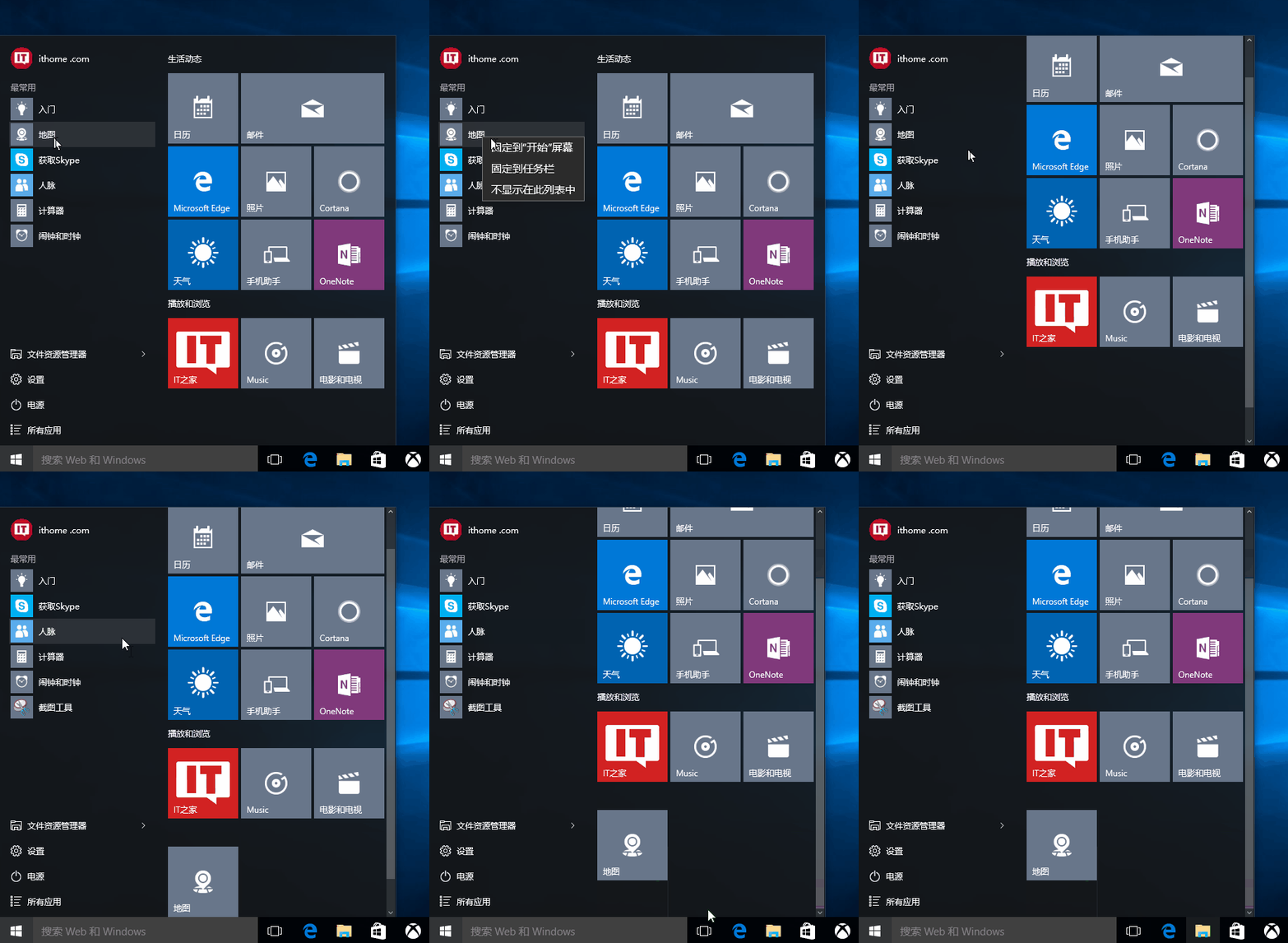
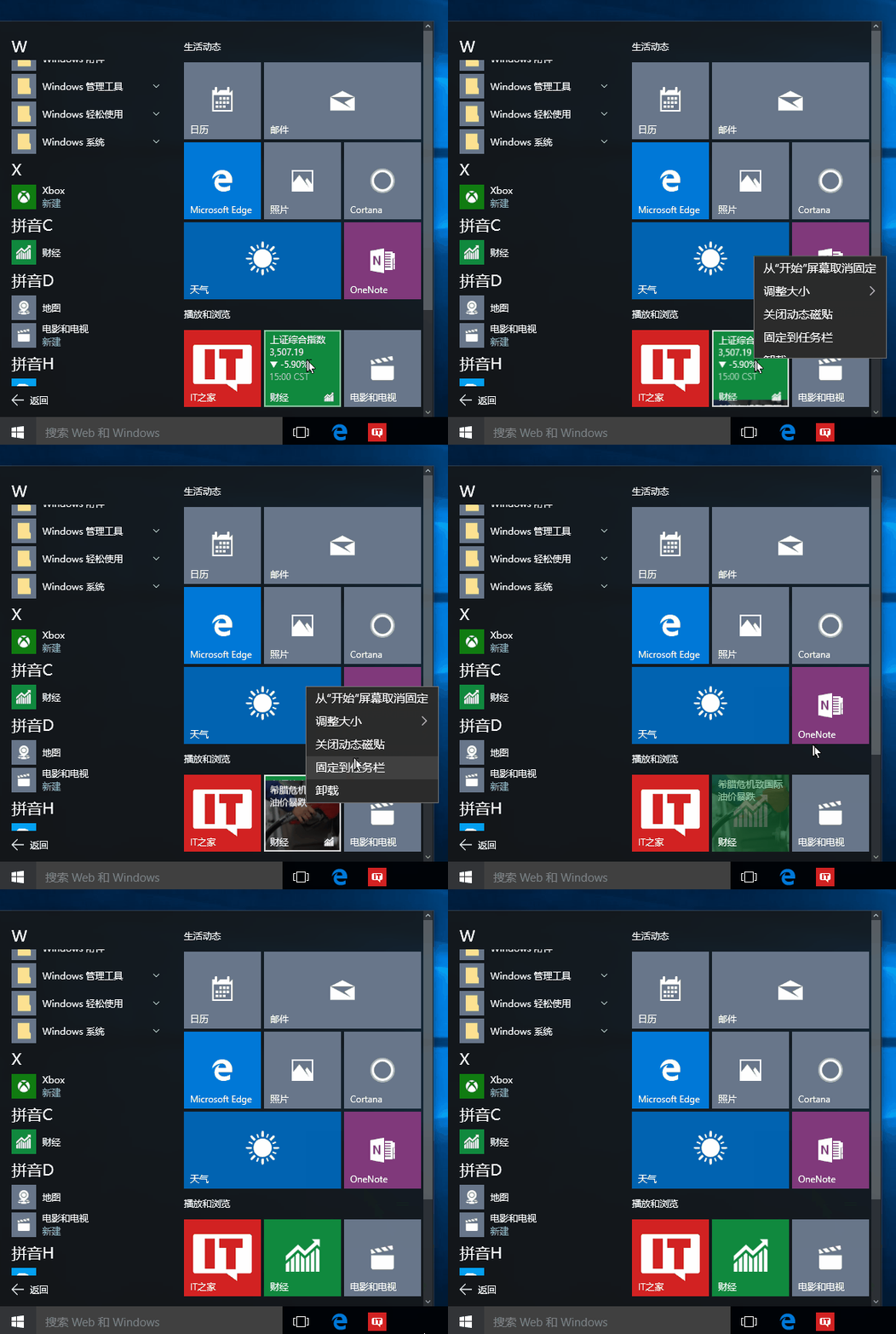
左側清單右鍵應用 →「固定到開始畫面」,磁貼即現右側區域。
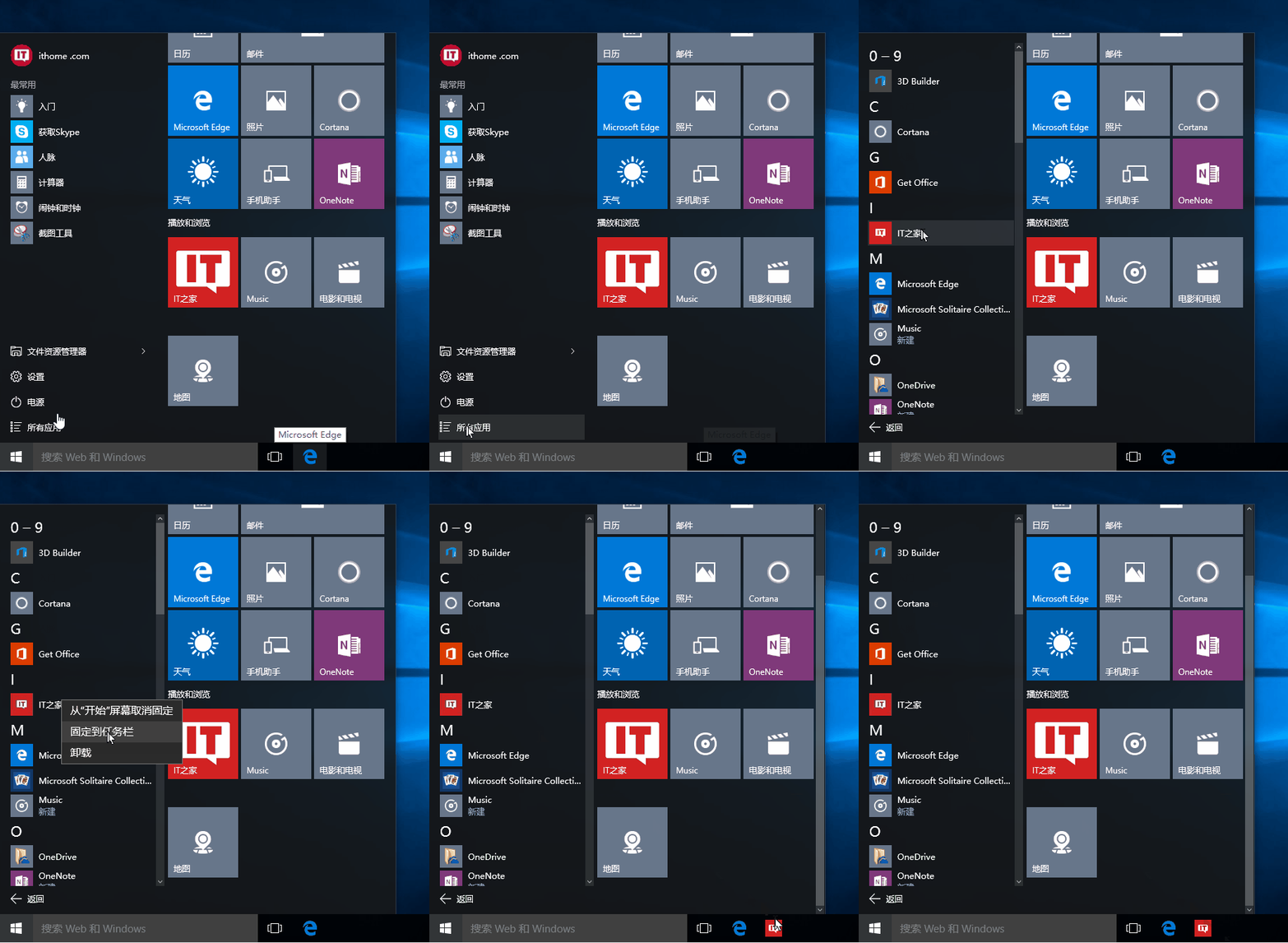
開始選單右鍵應用 →「固定到工作列」,實現單擊啟動。
右鍵磁貼 →「調整大小」→ 選擇 小/中/寬/大,靈活佈局。
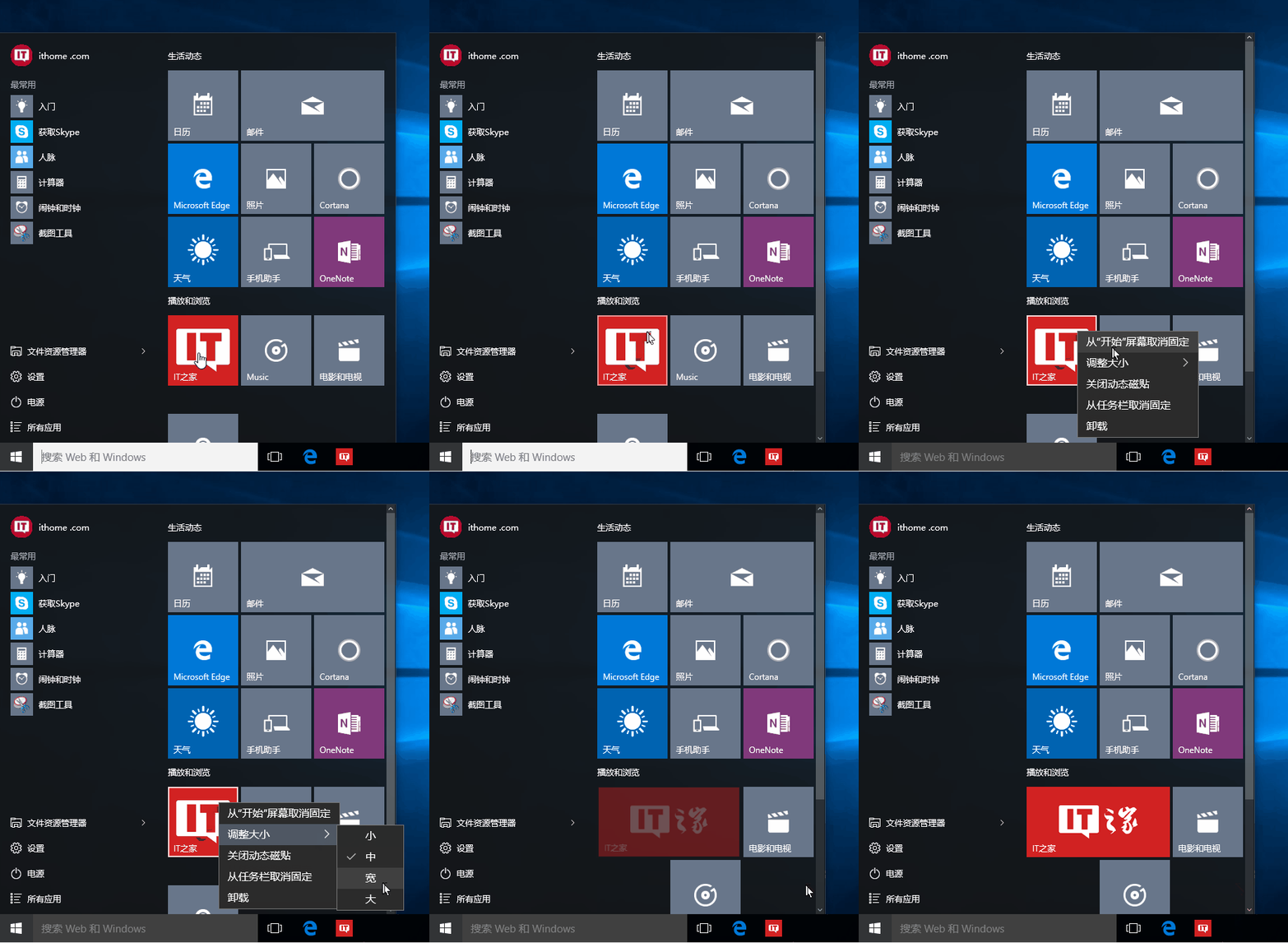
右鍵磁貼 →「關閉動態磁貼」,停止內容翻滾,界面更清爽。
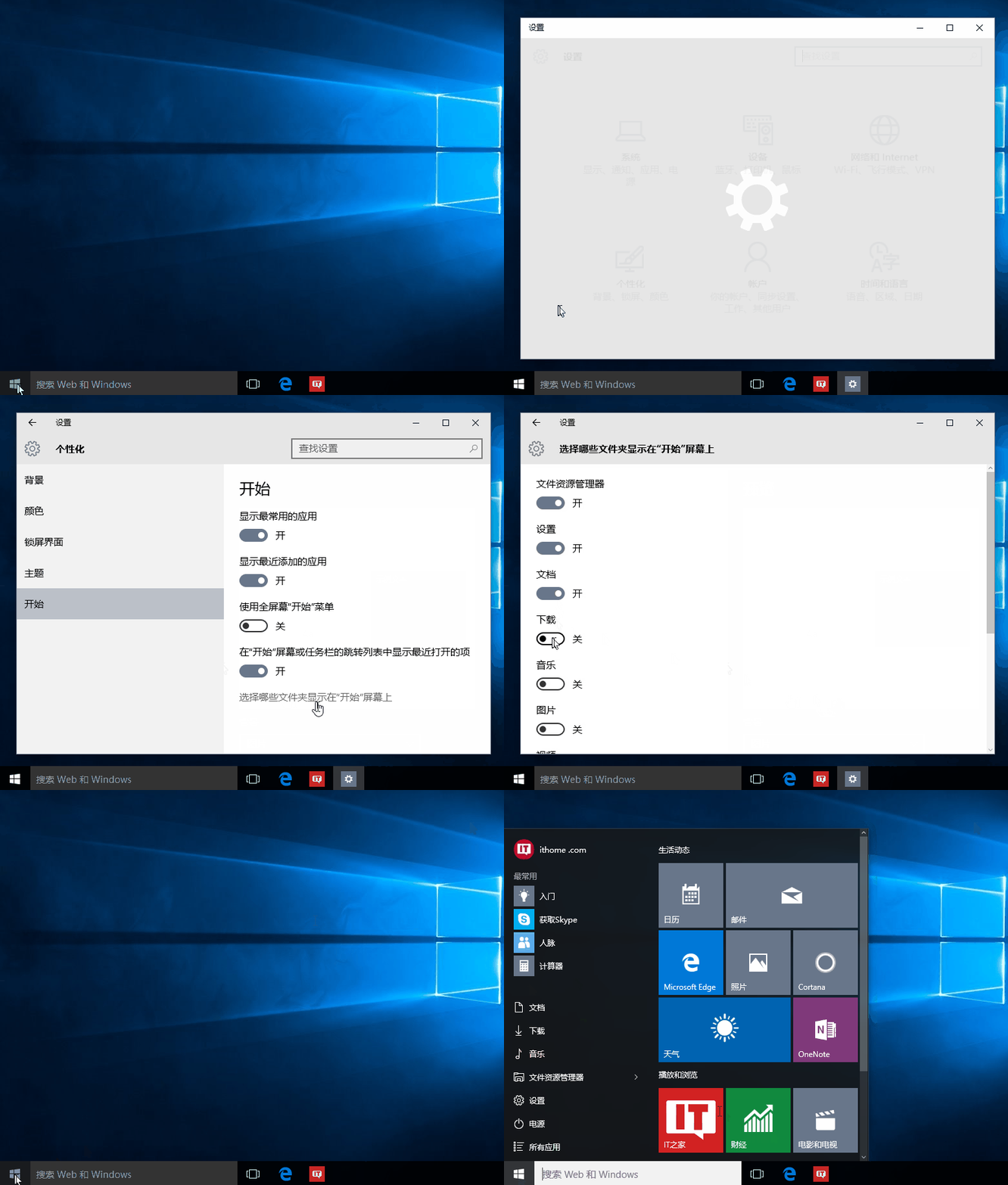
預設隱藏「下載/音樂/圖片」等庫。「設定」→「個人化」→「開始」→「選擇顯示在開始畫面上的資料夾」開啟所需項目。
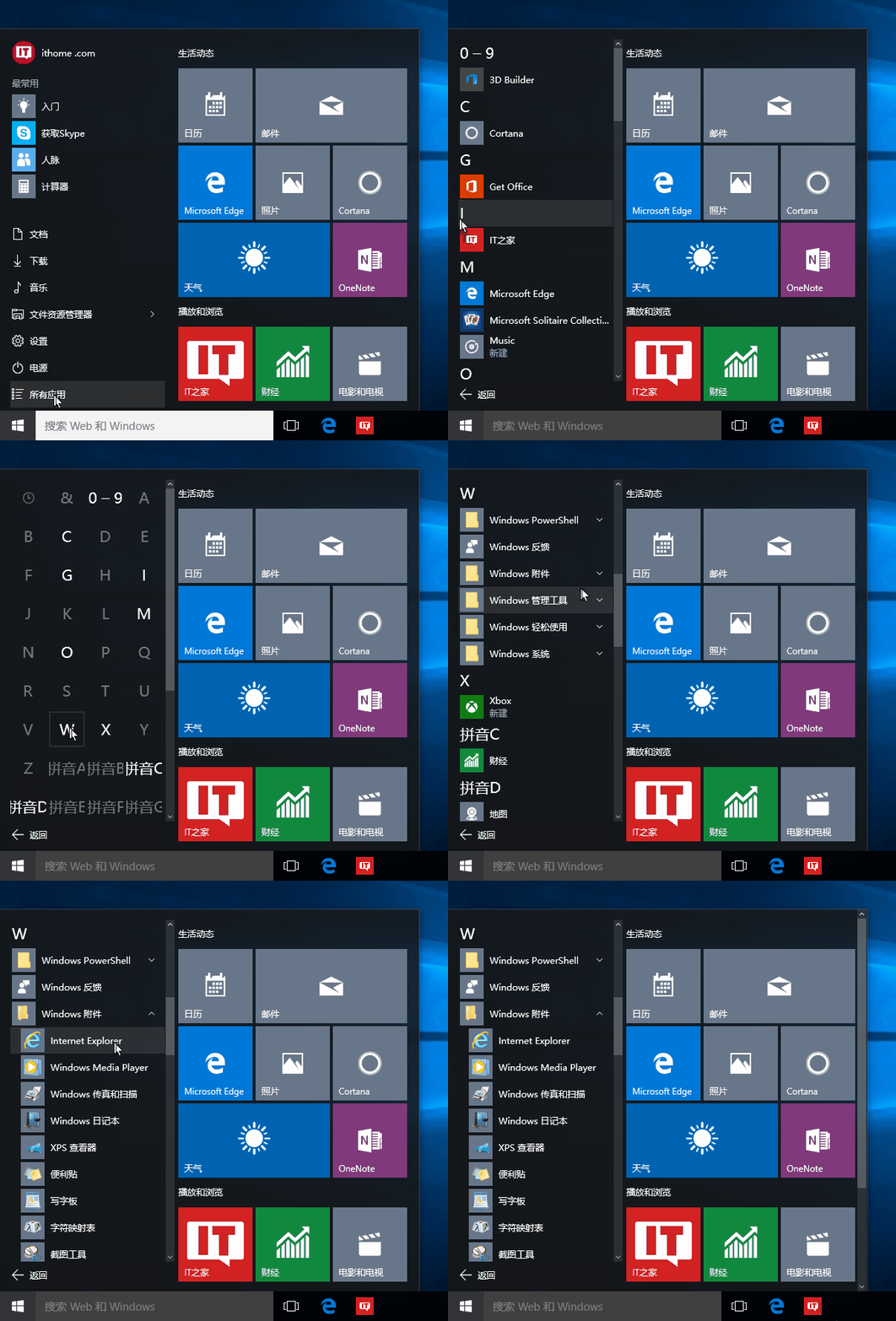
點擊「所有應用」→ 點擊右側字母導航條 (A-Z) 直接跳轉。搭配 Cortana 搜尋 (`Win`+`Q`) 效率更高。
右鍵常用應用 →「從此清單移除」,保護隱私或減少干擾。
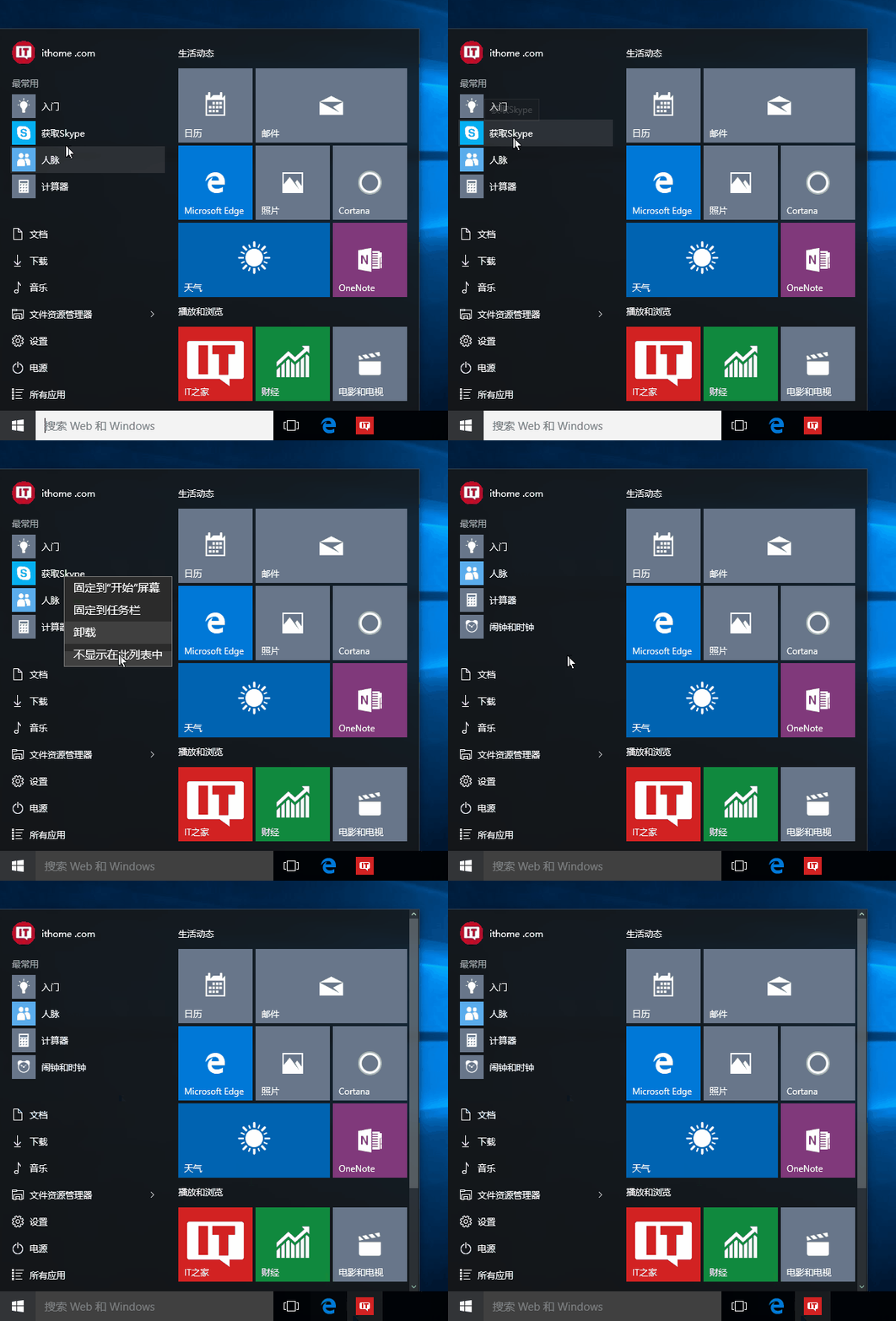
💡 進階技巧:Win 鍵喚出 → 輸入應用名稱首字母/拼音 → Enter 啟動,無需滑鼠,極速啟動任何程式。