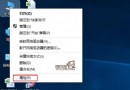
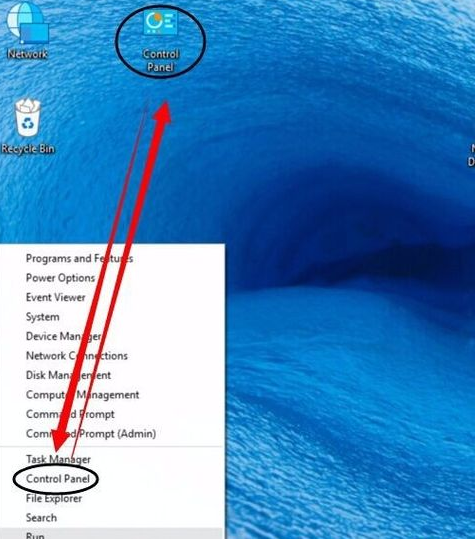
Windows 10 正式版調整螢幕亮度方式與預覽版不同,新增現代化設定介面,同時保留傳統控制台電源選項滑桿。本文完整說明兩種調節方法,並提供亮度無法調整 (驅動相容問題) 的排查方向。
方法一:設定 App (現代介面、推薦)
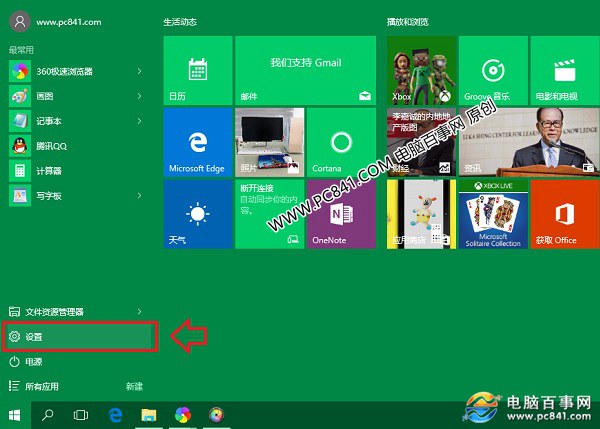
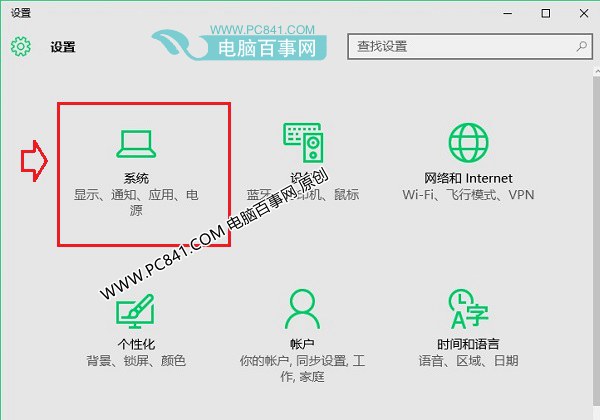
- 開始功能表 →「設定」→「系統」。
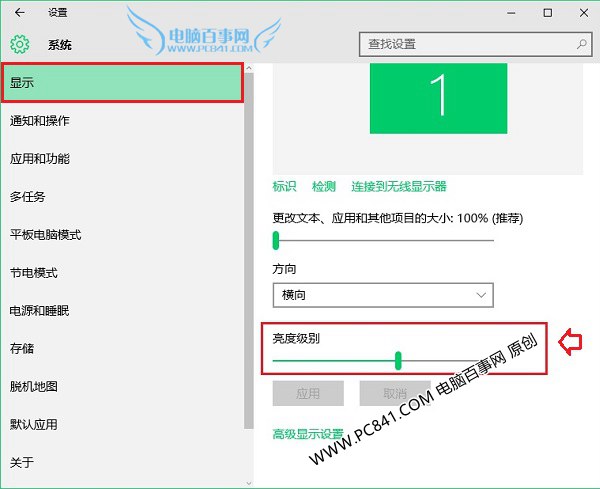
- 左側「顯示」→ 右側「亮度與色彩」區塊 → 拖動「調整亮度等級」滑桿。
方法二:控制台電源選項 (傳統滑桿、熟悉手感)
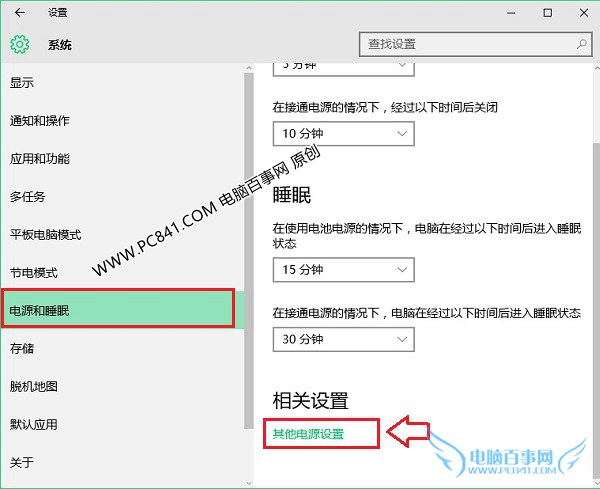
- 同「顯示」頁面左側點擊「電源和睡眠」→ 右下方「其他電源設定」。
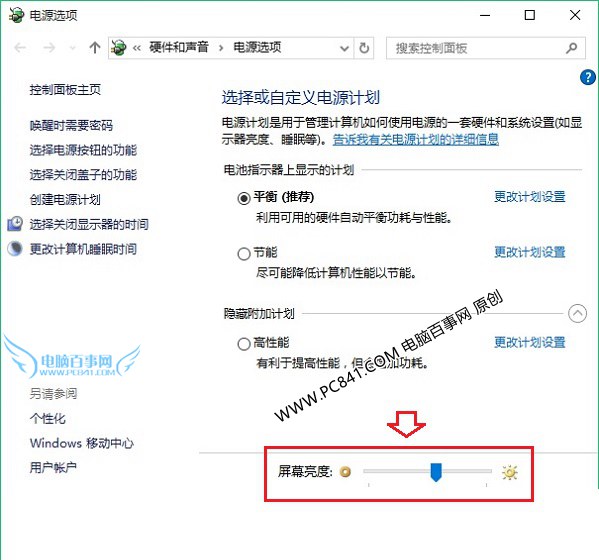
- 開啟傳統「電源選項」→ 底部「螢幕亮度」滑桿調整。
筆電快速鍵調整
大多數筆電鍵盤提供 Fn+亮度鍵 (通常為 F1-F12 圖示) 硬體級調整,優先級最高、無需進入系統介面。
亮度無法調整排查
- 顯示卡驅動問題 (最常見):Win10 自帶驅動覆蓋廠商驅動導致不相容。解決:裝置管理員 → 顯示卡 → 更新驅動程式 → 瀏覽電腦尋找驅動程式 → 選擇廠商官網下載的驅動 (或使用驅動精靈/魯大師更新)。
- 監視器驅動缺失:裝置管理員 → 監視器 → 更新驅動程式 (通用 PnP 監視器通常足夠)。
- 電源計劃限制:電源選項 → 變更計劃設定 → 變更進階電源設定 → 顯示 → 關閉顯示器/調暗顯示器 設定檢查。
- 相關教學:《Win10 螢幕亮度調不了怎麼辦?Win10 螢幕亮度無法調整解決辦法》。