Windows XP Windows 7 Windows 2003 Windows Vista Windows 綜合教學 Linux 系統教學
Windows 10 Windows 8 Windows 2008 Windows NT Windows Server 電腦軟體教學

Win10 如何隱藏資料夾或檔案?三步驟內建屬性設定法,保護隱私不被發現

編輯:Win10 系統基礎知識

Windows 10 內建「隱藏」屬性可快速將資料夾或檔案從檔案總管隱藏,無需第三方加密軟體。適合隱藏個人照片、機密文件、備份檔案等不想被他人輕易發現的內容。僅需三步驟完成,查看時同樣透過資料夾選項顯示隱藏項目即可。

隱藏資料夾/檔案三步驟

步驟 1:建立/選擇欲隱藏的資料夾

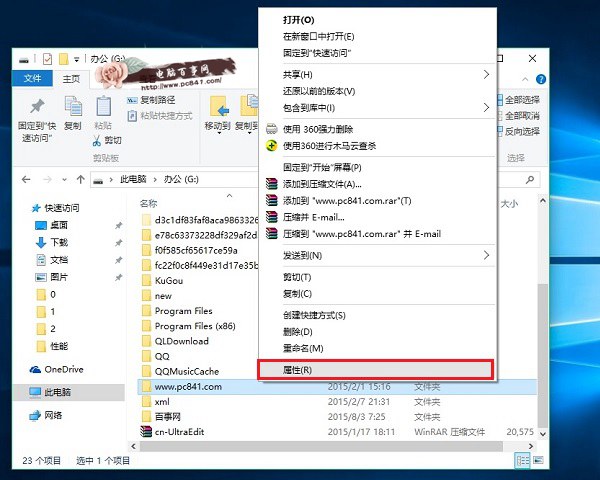
在任意磁碟分割新建資料夾 (如 www.pc841.com),將需隱藏的檔案移入。

步驟 2:開啟屬性設定

資料夾右鍵 →「內容」。

步驟 3:勾選隱藏並套用

在「一般」索引標籤 → 勾選「隱藏」→ 點擊「套用」→ 確認提示選擇「僅將這個資料夾設為隱藏」或「將這個資料夾、子資料夾和檔案都設為隱藏」→「確定」。
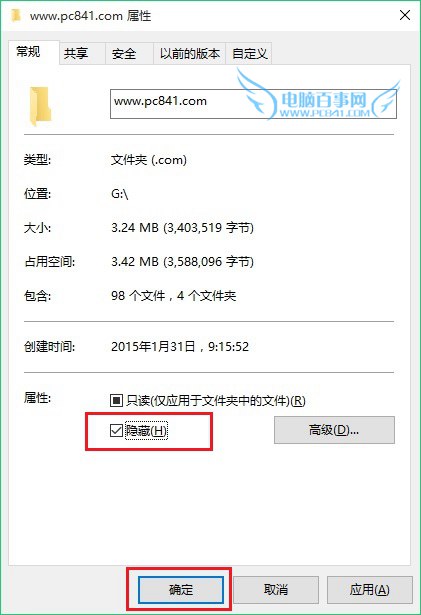
查看隱藏項目

檔案總管 →「檢視」→「選項」→「檢視」索引標籤 → 勾選「顯示隱藏的檔案、資料夾及磁碟機」→ 確定。隱藏項目以半透明圖示顯示。

進階隱私保護建議

  • 系統屬性隱藏:勾選「隱藏」屬性後,再按 Win+R → attrib +s +h "資料夾完整路徑" 增加系統屬性,一般「顯示隱藏檔案」設定無法顯示,需取消勾選「隱藏受保護的作業系統檔案」才可見。
  • 加密容器:VeraCrypt 建立加密虛擬磁碟,掛載時才可存取,卸載後完全不見痕跡,軍事級加密。
  • BitLocker:專業版/企業版可加密整個磁碟分割或可移動磁碟,需密鑰/密碼解鎖。
  • 軟媒魔方檔案大師:提供「檔案加密」「檔案粉碎」「隱藏分割」等進階功能。

注意

「隱藏」屬性僅為視覺隱藏,非加密保護。懂電腦者輕易可透過資料夾選項查看。重要機密資料請務必使用加密方案。

Copyright © Windows教程網 All Rights Reserved