Windows XP Windows 7 Windows 2003 Windows Vista Windows 綜合教學 Linux 系統教學
Windows 10 Windows 8 Windows 2008 Windows NT Windows Server 電腦軟體教學

Win10 小娜 (Cortana) 不說話/沒聲音?設定揚聲器為預設播放裝置即可解決

編輯:Win10 系統基礎知識

Windows 10 小娜 (Cortana) 回應只有文字無語音,多數因系統預設播放裝置設定錯誤 (如 HDMI 音訊、USB 音訊裝置搶佔預設)。將主要揚聲器/耳機設為「預設裝置」即可恢復小娜語音回應。

解決小娜沒聲音步驟

步驟 1:開啟聲音設定

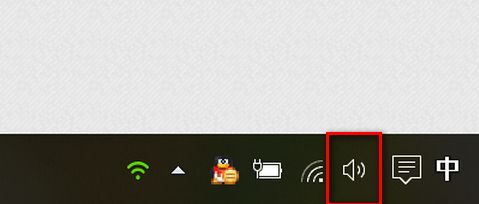
工作列右下角喇叭圖示右鍵 →「聲音」 (或「開啟聲音設定」→「聲音控制台」)。
步驟 2:選擇播放裝置索引標籤

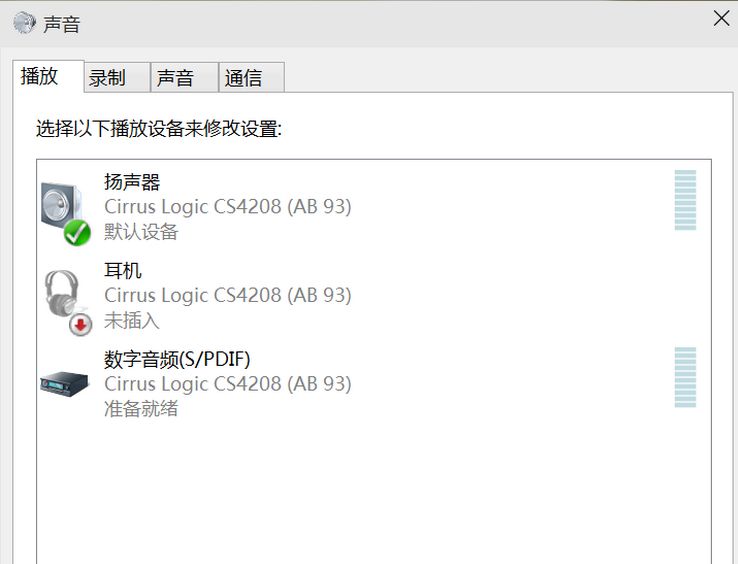
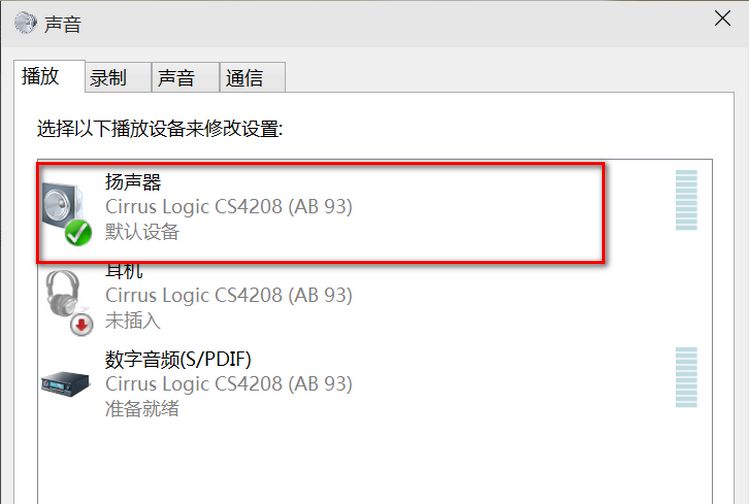
切換到「播放」標籤,列出所有音訊輸出裝置。

步驟 3:設定主要揚聲器為預設裝置

右鍵點擊主要使用的揚聲器/耳機 (通常名為「揚聲器」「Realtek Audio」「耳機」等) →「設為預設裝置」 (同時會設為「預設通訊裝置」) →「套用」→「確定」。
步驟 4:測試小娜語音

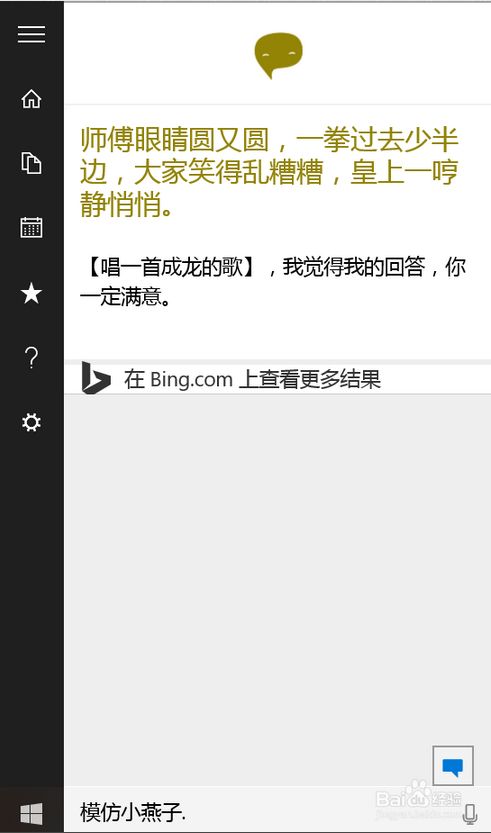
開啟小娜 (點擊工作列搜尋列/圓形圖示) → 說「你好 小娜」或輸入問題 → 應有語音回應。
補充排查

  • 小娜語音設定:小娜 → 筆記本 → 設定 → 確認「語音喚醒」開啟、「讓小娜聽取『你好 小娜』」開啟。
  • 麥克風權限:設定 → 隱私權 → 麥克風 → 允許應用程式存取麥克風、允許小娜存取。
  • 語音語言包:設定 → 時間與語言 → 語音 → 確認已下載「中文 (中華人民共和國)」或「中文 (台灣)」語音包。
  • 音訊驅動:若上述均正常仍無聲音,更新聲卡驅動 (Realtek/Intel/AMD 官網) 或使用驅動人生修復。
Copyright © Windows教程網 All Rights Reserved