Win 鍵(Windows 鍵)位於鍵盤左下角,單按開啟「開始」選單,搭配其他鍵可觸發大量系統級快捷操作。Windows 10 大幅擴充 Win 鍵組合功能,熟練掌握能大幅提升操作效率。

| 組合鍵 | 功能 |
|---|---|
| Win+A | 開啟動作中心 |
| Win+B | 焦點移至工作列通知區域 |
| Win+C | 開啟小娜並開始聆聽 |
| Win+D | 顯示桌面(再按一次還原視窗) |
| Win+E | 開啟檔案總管 |
| Win+Ctrl+F | 開啟尋找電腦視窗 |
| Win+G | 開啟遊戲列錄影工具 |
| Win+Alt+R | 開始/停止遊戲錄影 |
| Win+Alt+G | 錄製最近 30 秒遊戲畫面 |
| Win+Alt+PrintScreen | 遊戲畫面截圖 |
| Win+H | 開啟當前應用分享選單 |
| Win+I | 開啟設定 |
| Win+K | 開啟連線彈出視窗(投影/裝置) |
| Win+L | 鎖定電腦 |
| Win+M | 最小化所有視窗(Win+Shift+M 還原) |
| Win+O | 螢幕旋轉鎖定(平板裝置) |
| Win+P | 開啟投影模式切換 |
| Win+Q/S | 開啟小娜/搜尋 |
| Win+R | 開啟「執行」對話框 |
| Win+T | 焦點切換至工作列圖示 |
| Win+U | 開啟輕鬆存取中心 |
| Win+X | 開啟開始按鈕右鍵選單(高級用戶選單) |
| Win+數字鍵 | 開啟/切換工作列對應位置應用 |
| Win+Alt+數字鍵 | 開啟工作列對應位置應用的跳躍清單 |
| Win++/- | 開啟放大鏡並放大/縮小 |
| Win+Esc | 關閉放大鏡 |
| Win+Pause | 開啟系統屬性 |
| Win+PrintScreen | 截圖並自動儲存至圖片資料夾 |
| Win+Home | Aero Shake:最小化除當前視窗外所有視窗 |
| Win+↑/↓ | 視窗最大化/還原/最小化循環 |
| Win+←/→ | 視窗靠左/右半邊螢幕 |
| Win+←/→ > Win+↑/↓ | 視窗佔據螢幕四角 1/4 區域 |
| Win+Space | 切換輸入法 |
| Win+, | Aero Peek:預覽桌面 |
| Win+Tab | 工作檢視:顯示所有開啟應用與虛擬桌面 |
| Win+Ctrl+D | 新增虛擬桌面 |
| Win+Ctrl+F4 | 關閉當前虛擬桌面 |
| Win+Ctrl+←/→ | 在虛擬桌面間切換 |
| Win+Shift+←/→ | 將視窗移至左/右側顯示器 |
| Win+Shift+↑ | 垂直方向最大化視窗 |
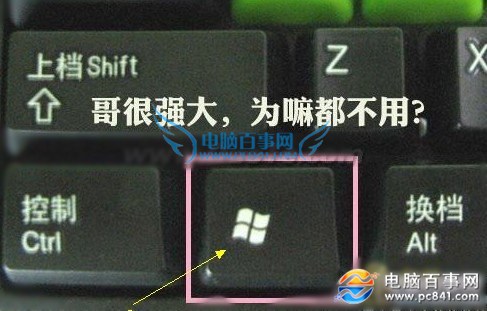
Windows 10 對 Win 鍵組合功能進行了最大幅度擴充,建議列印速查表貼於螢幕邊,逐步建立肌肉記憶,操作效率將質變提升。