大量檔案需重新命名?Win10/8.1/7 檔案總管內建批次重命名:全選檔案 → 右鍵任一檔案「重新命名」 → 輸入新基底名稱 → 其他檔案自動依序編號 (檔名 (1)、檔名 (2)...)。注意排序順序與基底檔案位置影響編號邏輯。

操作步驟與編號規則
- 依需求排序檔案 (名稱、日期、類型等)。
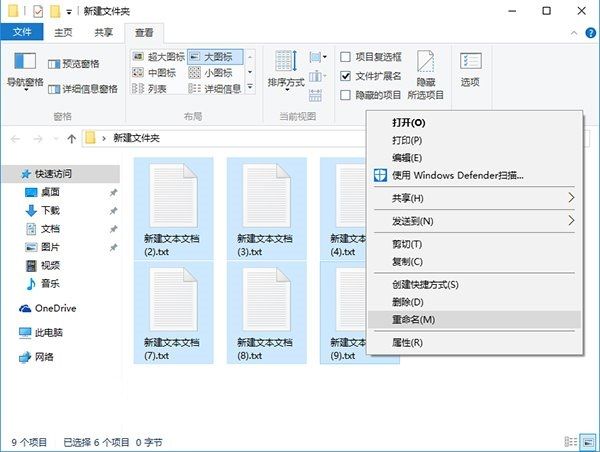
- Ctrl+A 全選 → 右鍵任一檔案 →「重新命名」。
- 輸入新名稱 (如「照片」) → Enter。
- 所有檔案變為「照片 (1)」、「照片 (2)」... 依序編號。
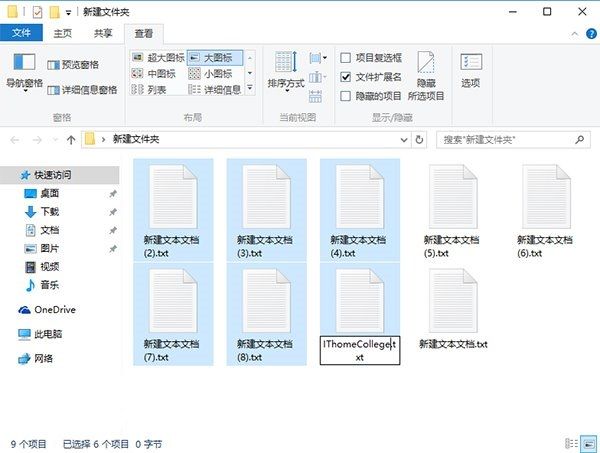
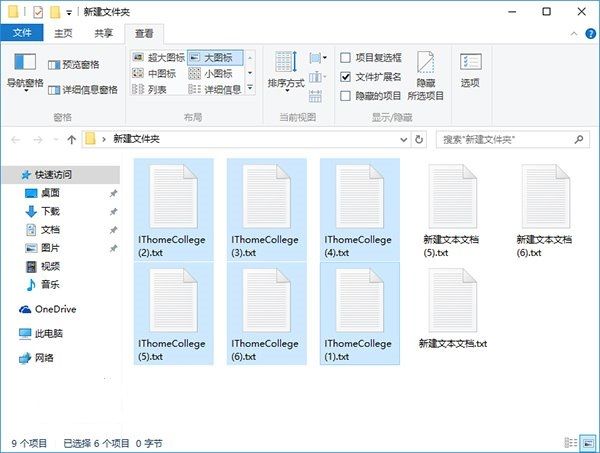
編號邏輯說明
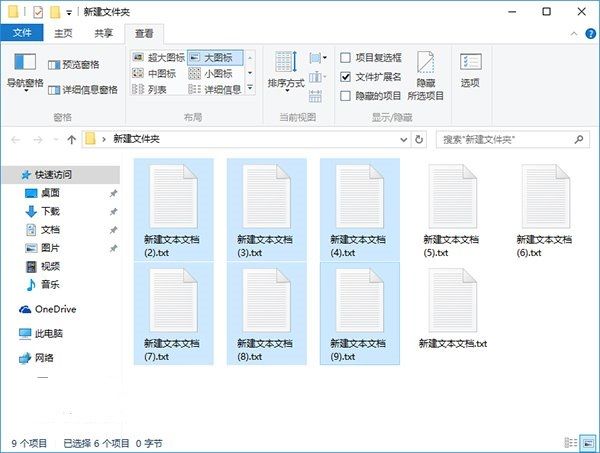
- 大圖示/平鋪檢視:從基底檔案向下遞增,最後一行最後一個後折返最上方第一個繼續,直到基底檔案前一個結束。
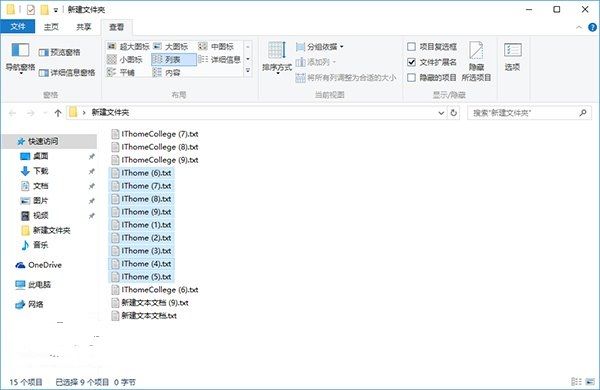
- 詳細資料/清單/內容檢視:從基底檔案向下遞增至底,再從隊列第一個繼續 +1,直到基底檔案前結束。
- 若對已編號檔案再次重新命名,新序號從現有最大序號 +1 開始。
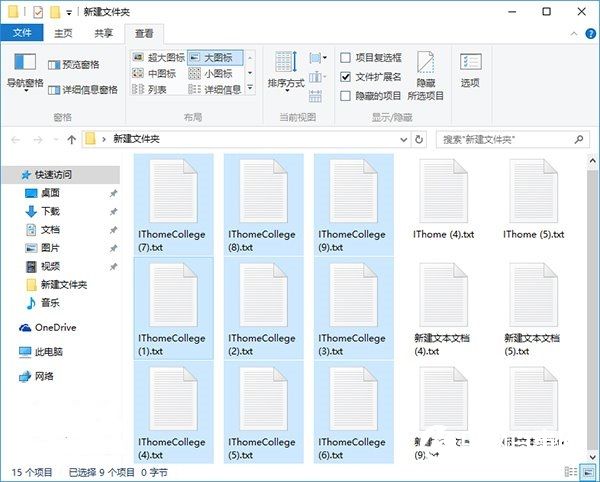
無需第三方工具,內建功能即可滿足 90% 批次命名需求。關鍵在於操作前先調整好排序順序。