Windows XP Windows 7 Windows 2003 Windows Vista Windows 綜合教學 Linux 系統教學
Windows 10 Windows 8 Windows 2008 Windows NT Windows Server 電腦軟體教學

Win10 Windows Defender 無法開啟/啟動?兩大原因與完整修復教學

編輯:Win10 系統基礎知識

部分使用者在安裝 Win10 後發現 Windows Defender 無法啟動。常見原因有二:曾安裝第三方防毒軟體導致服務殘留衝突,或是系統本身的 Bug。以下提供針對性解決方案。
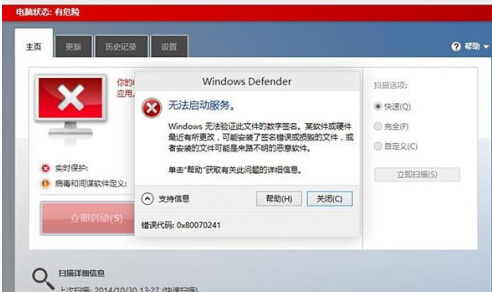
Windows Defender 無法開啟錯誤畫面

方法一:檢查並修正服務啟動路徑

  1. 按 Win + R 開啟「執行」,輸入 services.msc 打開服務管理員。
  2. 找到 Windows Defender Antivirus Service(或 WinDefend),雙擊開啟屬性。
  3. 確認「執行檔路徑」指向 C:\Program Files\Windows Defender\MsMpEng.exe。若被竄改,請手動修正回正確路徑,並將啟動類型設為「自動」。
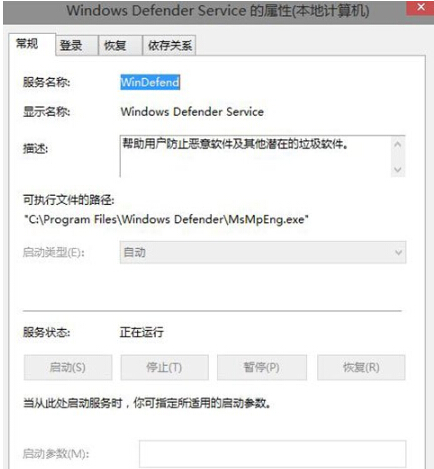
服務屬性檢查示意圖

方法二:以管理員權限重置服務(針對系統 Bug)

若路徑無誤仍無法啟動,請嘗試以下指令修復:

  1. 右鍵點擊「開始」按鈕,選擇「命令提示字元 (系統管理員)」或「Windows PowerShell (系統管理員)」。
  2. 輸入指令並按 Enter:
    sc start WinDefend
    (若提示已啟動,可先輸入 sc stop WinDefend 再啟動)
  3. 重新開啟 Windows Defender 介面確認是否恢復正常。

補充說明:若已安裝第三方防毒軟體,Windows Defender 會自動停用以避免衝突,此屬正常行為。卸載第三方軟體後若無法自動恢復,可嘗試上述方法或重啟電腦。

Copyright © Windows教程網 All Rights Reserved