微軟於 2015 年 7 月 29 日正式推出 Windows 10,所有正版 Windows 7/8.1 用戶均可在首年內免費升級。本文詳細說明三種主流升級方式:系統內建 Windows Update、騰訊電腦管家、360 安全衛士,步驟圖文並茂,助您輕鬆完成遷移。
方法一:Windows Update 系統內建升級(最原生、保留檔案應用)
- 開啟自動更新:確保 Windows Update 服務啟用,安裝微軟推送的升級相關補丁(KB3035583 等)。
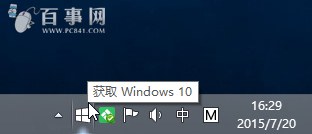
- 任務列出現 Windows 圖示:更新完成後,右下角任務列會出現白色 Windows 旗幟圖示,點擊進入「取得 Windows 10」嚮導。
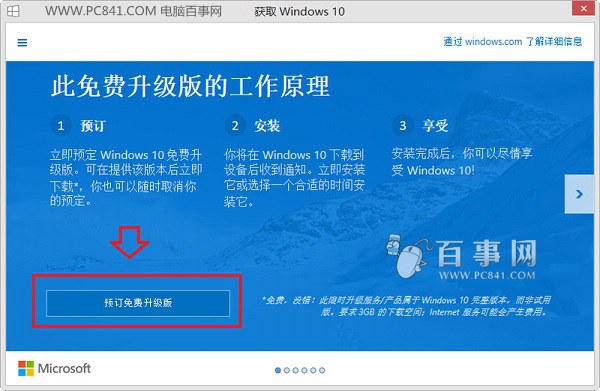
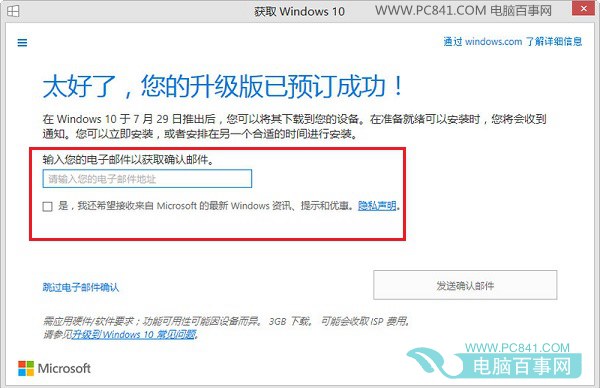
- 預約免費升級:依提示輸入常用信箱(建議 QQ 信箱)完成預約。正式推送時系統會自動下載並提示安裝。
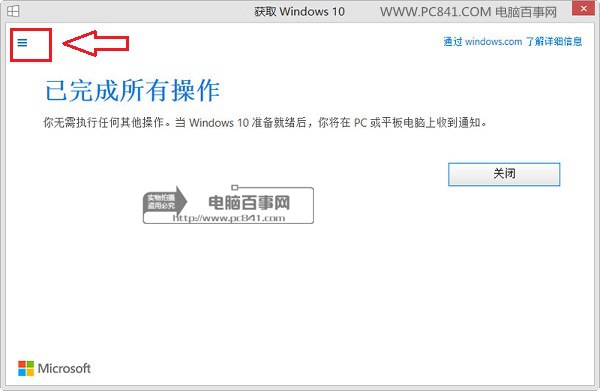
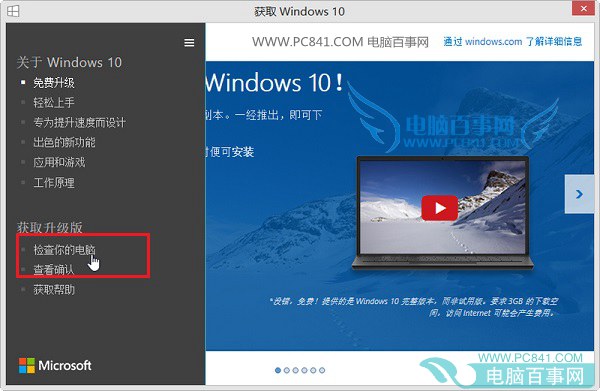
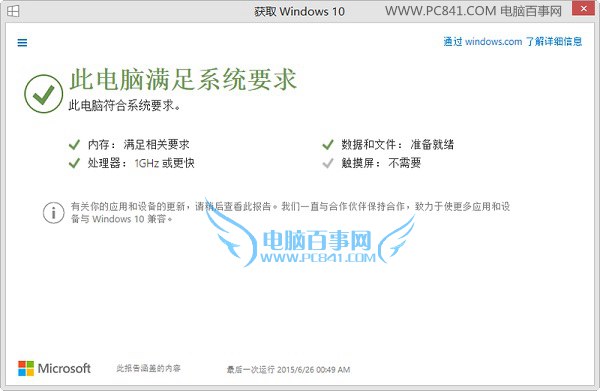
- 相容性檢查:嚮導左上角選單提供「檢查您的電腦」功能,可預先確認硬體相容性。絕大多數運行 Win 7/8 的裝置均可通過。
方法二:騰訊電腦管家「Win10 檢測」工具升級
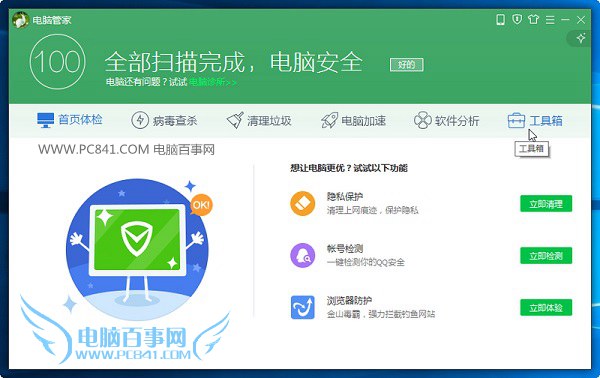
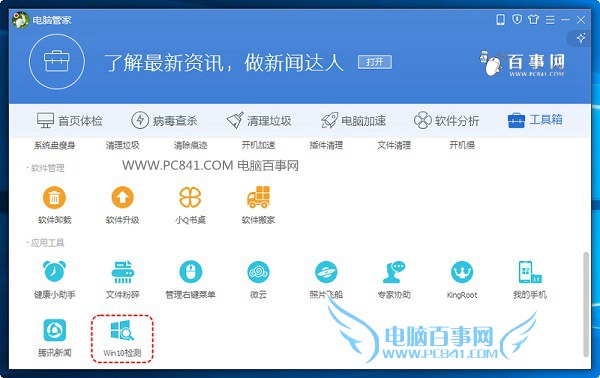
- 安裝並開啟電腦管家 → 進入「工具箱」。
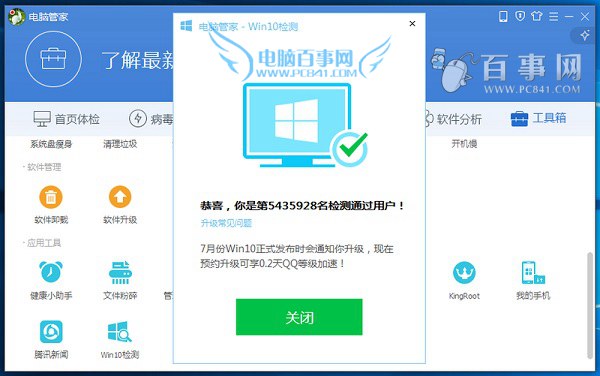
- 點擊底部「Win10 檢測」工具,自動掃描硬體相容性。
- 檢測通過後,7 月 29 日起依提示一鍵升級。
方法三:360 安全衛士「360 升級助手」升級
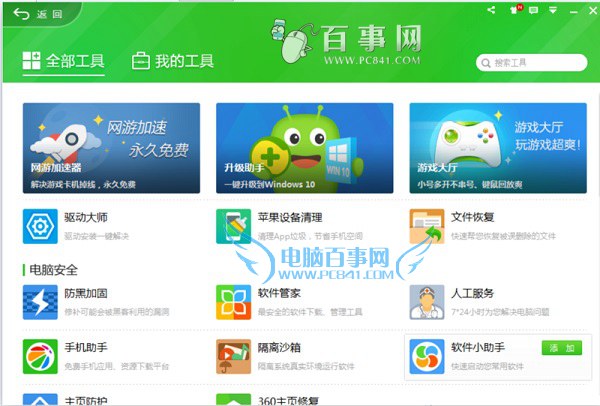
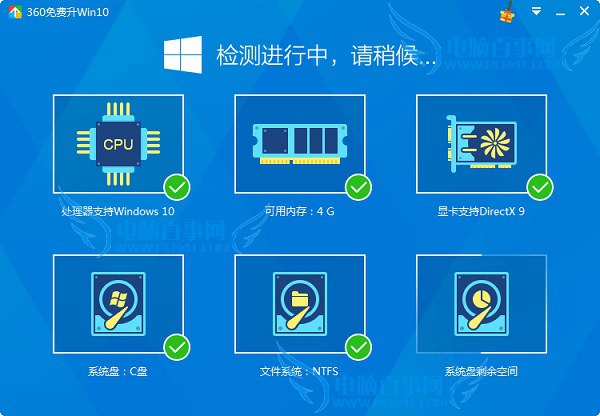
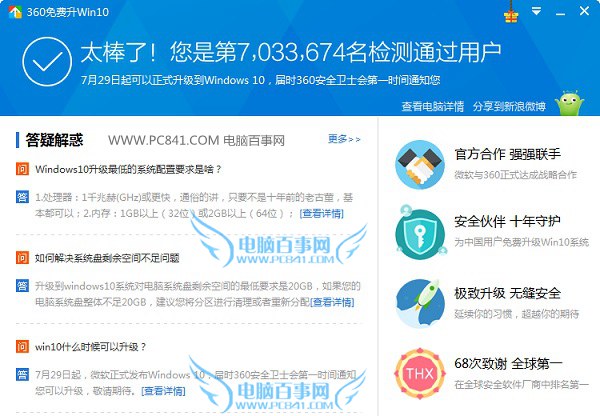
- 安裝 360 安全衛士 → 進入「全部工具」找到「360 升級助手」(亦可單獨下載升級助手安裝包,無需安裝完整衛士)。
- 執行相容性檢測,通過後靜待 7 月 29 日正式推送升級。
重要提醒
- 升級前請備份重要資料,雖官方承諾保留個人檔案與應用,但以防萬一。
- 系統盤(C 槽)預留至少 20 GB 可用空間。
- 盜版用戶亦可升級,但升級後授權狀態不變(仍為未授權)。
- 若偏好乾淨安裝,請參考「U 盤安裝 Win 10 圖文教程」或「硬碟安裝 Windows 10 步驟詳解」。