許多使用者在調整螢幕解析度時發現選項受限、無法選擇最佳解析度,這通常是顯示卡驅動程式未正確安裝所致。本文教您快速透裝置管理員確認驅動狀態。
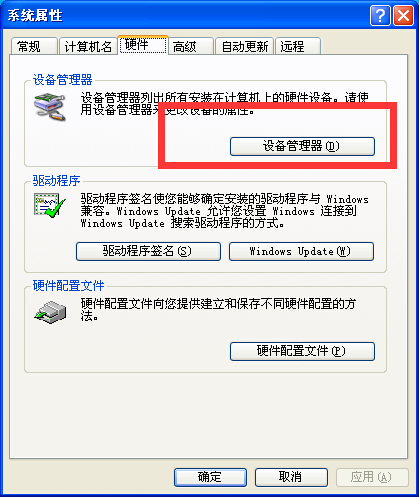
檢查步驟
- 右鍵點擊「這台電腦」/「我的電腦」→ 選擇「屬性」。
- 點擊左側「裝置管理員」(Win10 亦可右鍵「開始」按鈕直接選擇)。
- 在裝置清單中展開「顯示介面卡」項目。
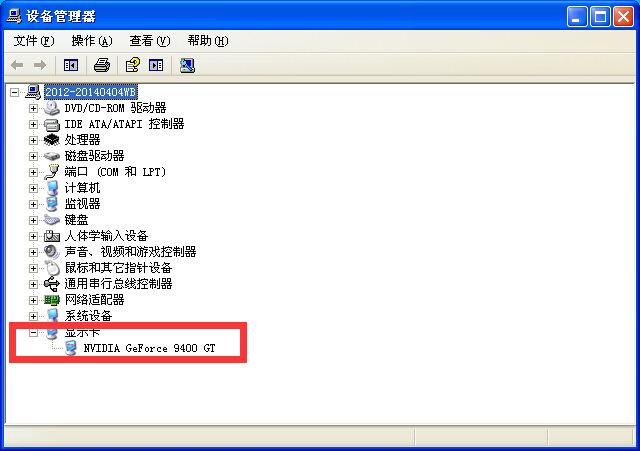
判讀結果
- 正常:顯示具體型號(如 NVIDIA GeForce GTX 1060、Intel UHD Graphics 620 等),表示驅動已正確安裝。
- 異常:顯示「基本顯示介面卡」、「Microsoft Basic Display Adapter」或帶有黃色驚嘆號,表示驅動未安裝或安裝失敗。
後續處理
若驅動異常,請前往顯示卡廠商官網(NVIDIA、AMD、Intel)下載對應型號最新驅動安裝。若驅動正常但解析度仍有問題,請檢查螢幕連接線、嘗試更換輸出埠(HDMI/DP/VGA)或檢查螢幕本身支援的解析度規格。
診斷邏輯:任何硬體裝置運作異常,優先在裝置管理員確認驅動狀態,排除驅動問題後再檢查硬體連接與設定。