Win10 預設關閉開機音效,許多用戶以為被移除。其實只要在「聲音」設定勾選一個選項即可找回經典開機聲,甚至可自行替換為喜歡的音效檔。本文說明啟用步驟、系統音效檔位置、替換技巧與備份還原建議。
一、 啟用預設開機音效(兩步驟完成)
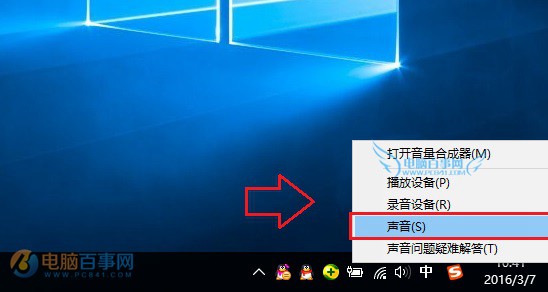
- 右鍵任務列右下角 喇叭圖示 → 「聲音」(或 Win+R 輸入
mmsys.cpl)。
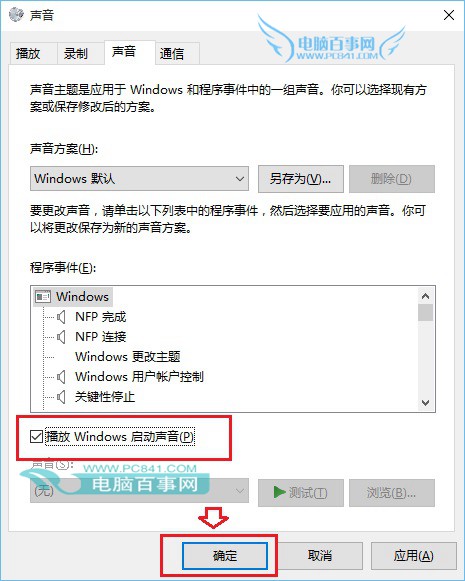
- 在「聲音」索引標籤,捲動至 「程式事件」 清單底部,找到 「Windows 登入」(舊版為「Windows 啟動」)。
- 勾選上方 「播放 Windows 開機音效」 核取方塊 → 「確定」。
二、 自訂開機音效:替換系統 WAV 檔
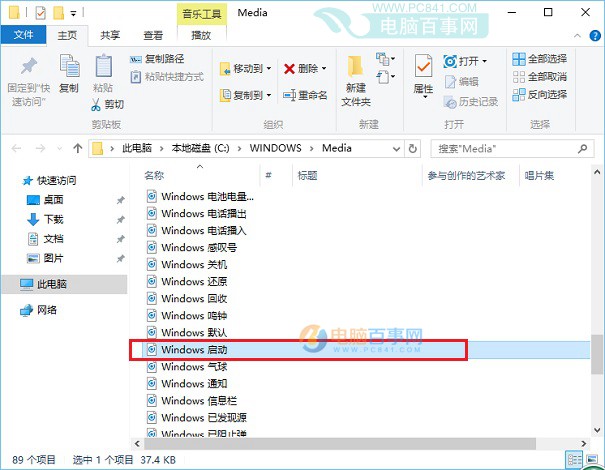
系統音效檔路徑:
C:\Windows\Media\Windows 登入.wav(部分版本顯示 Windows Logon.wav 或 Start Windows.wav)
替換步驟:
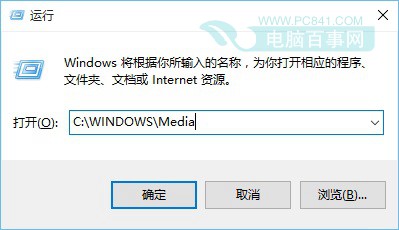
- Win+R 輸入
C:\Windows\Media 開啟資料夾。
- 找到目標檔案,先備份(複製到桌面或其他位置,改名如
Windows 登入_原版.wav)。
- 準備一段 短於 10 秒、.wav 格式 的音效檔(可自行錄製、剪輯或下載)。
- 將新音效檔命名為
Windows 登入.wav(完全一致),複製貼上覆蓋原檔(需管理員權限)。
- 重開機測試。
三、 取材來源建議
- Win7/XP 經典開機音:
C:\Windows\Media\Windows XP Startup.wav 等。
- 網路搜尋「Windows 開機音效 下載」、「開機音效 WAV」。
- 線上轉換工具(如 Online-Convert)將 MP3 轉為 WAV(PCM、44.1kHz、16-bit、單聲道最相容)。
四、 注意事項
- 檔案過長會延遲桌面載入,建議 3-5 秒內。
- 大型更新(功能更新)可能覆蓋回預設音效,需重新替換。
- 若覆蓋失敗(權限問題),嘗試:右鍵檔案 → 「內容」→「安全性」→「進階」→ 變更擁有者為目前使用者 → 給予完全控制權限。
小結
Win10 開機音效並未消失,只是預設關閉。一鍵啟用、自訂替換皆極簡單,讓每次開機都聽到專屬聲音,增加儀式感。