Windows XP Windows 7 Windows 2003 Windows Vista Windows 綜合教學 Linux 系統教學
Windows 10 Windows 8 Windows 2008 Windows NT Windows Server 電腦軟體教學

如何使用 Win10 內建遊戲錄影工具?Win+G 喚出、Xbox 管理影片完整教學

編輯:Win10 系統基礎知識

Windows 10 內建「遊戲列」錄影功能,不僅能錄製遊戲,也可錄製任意應用程式畫面,操作簡單且無需安裝第三方軟體。本文詳細說明啟動方式、快捷鍵、設定選項與影片管理。
基本操作

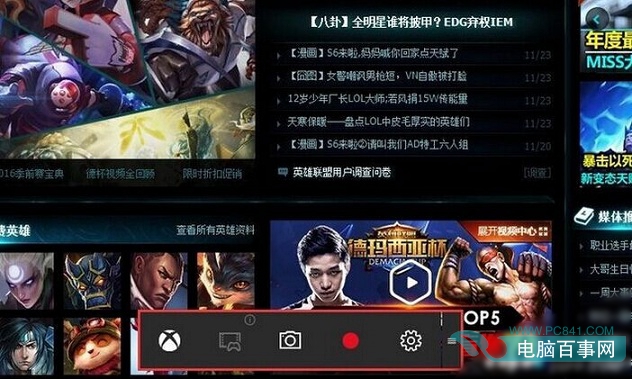
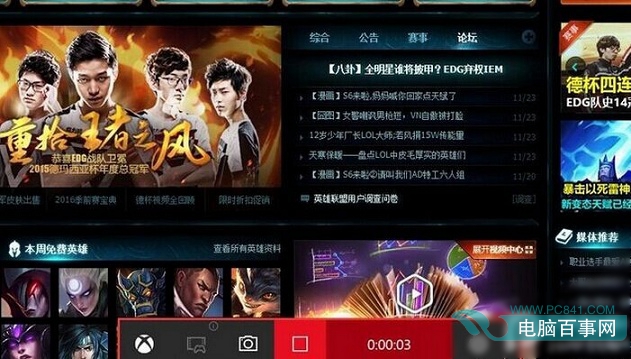
  • 開啟欲錄製的應用/遊戲 → 按 Win+G 喚出遊戲列 → 點擊紅色錄製鈕開始,再點一次結束並儲存。
  • 或直接按 Win+Alt+R 開始/停止錄製(無需喚出工具列)。

非遊戲應用也能錄

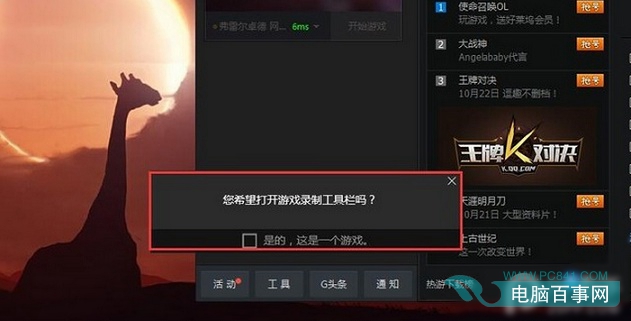
錄製非遊戲應用時,按 Win+G 會詢問「這是遊戲嗎?」,點選「是」即可正常喚出工具列。
重要設定

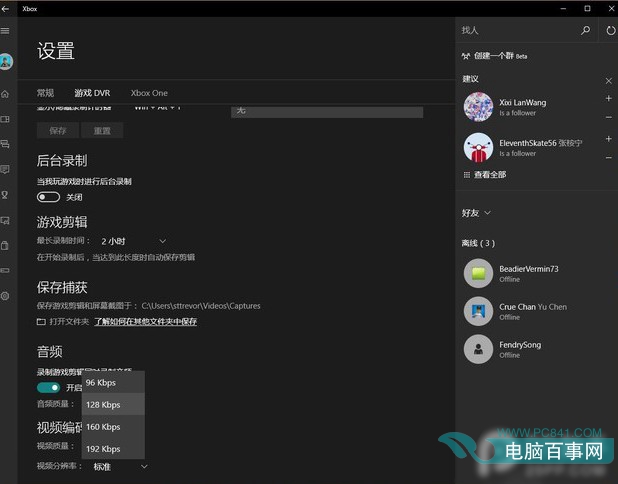
在遊戲列點擊齒輪圖示進入設定,可調整:

  • 影片編碼品質(標準/高)
  • 音訊品質
  • 自訂快捷鍵
  • 無法自訂儲存路徑(固定儲存於 C:\Users\<使用者>\Videos\Captures)

影片管理與分享

點擊工具列 Xbox 圖示開啟 Xbox App → 左側「遊戲 DVR」查看所有錄製影片,支援播放、剪輯、重新命名、分享至 Xbox Live 或瀏覽社群他人作品。
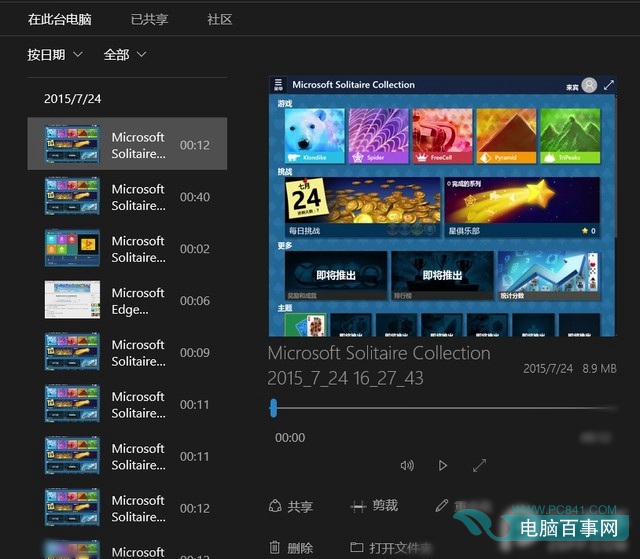
內建錄影工具產出檔案體積適中,雖非專業級,但對偶爾錄製教學、遊戲精華片段完全足夠。

Copyright © Windows教程網 All Rights Reserved