家裡有拉網路線卻沒有無線路由器怎麼辦?只要你的筆記型電腦內建無線網卡,就能透過 Windows 10 的網路共享功能,讓手機、平板或其他筆電免費上網。本文將詳細教學如何使用 360 免費 WiFi 工具,快速建立 Win10 WiFi 熱點,步驟簡單易懂,其他 Windows 版本同樣適用。
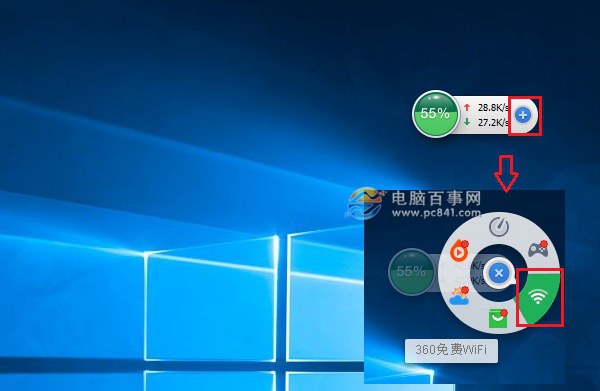
360 免費 WiFi 功能強大,只要裝置支援無線網路即可使用。你可以在網路上搜尋下載,若電腦已安裝 360 安全衛士,直接點擊桌面右側加速球的「+」號圖示,選擇 WiFi 圖示的「360 免費 WiFi」即可快速開啟。
點擊桌面 360 加速器右側的「+」圖示,在彈出選單中選擇「360 免費 WiFi」,工具將自動安裝並開啟設定介面。
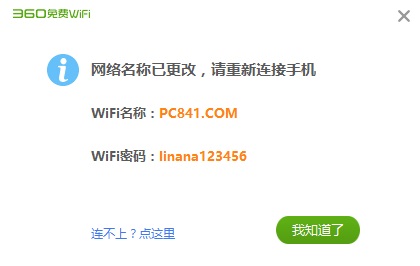
在設定介面中,輸入想要的 WiFi 名稱(SSID)與密碼。例如將名稱設為「PC841.COM」,密碼設為「linana123456」,你可以自行決定好記的名稱與安全密碼,完成後點擊「儲存」。
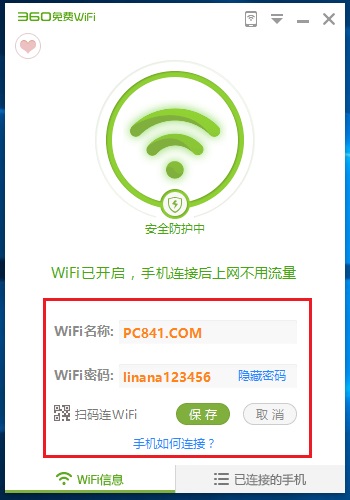
系統會提示 WiFi 熱點名稱與密碼已更新,此時熱點已正式啟用。
現在拿起手機、平板或另一台筆電,開啟 WiFi 掃描,即可搜尋到剛才設定的「PC841.COM」網路,輸入密碼即可連線上網。
重要提醒:
相關教學:Win10 怎麼建立 WiFi 熱點?筆電設定 WiFi 熱點方法(使用 WiFi 共享精靈)